AIエージェント生活10日間で直面した3つの壁〜データ同期の試行錯誤とMacBook購入を決断した理由
 コンプさん
コンプさんAIエージェント生活を始めて、約10日が経ちました。
出演以外のすべての業務を、AIエージェントにチャットで指示する毎日。メッセージの処理も、経理の仕訳も、倫理法人会の資料作成も、全部お任せしています。
正直ね、記憶力とか情報を結びつける力は、もう人間じゃ太刀打ちできないんですよ。でも「ひらめき」だけはまだ人間の方が上だと思っていて。ふとした瞬間に降りてくるアイデアを、どう形にするか。そこが毎日試されている感覚ですね。
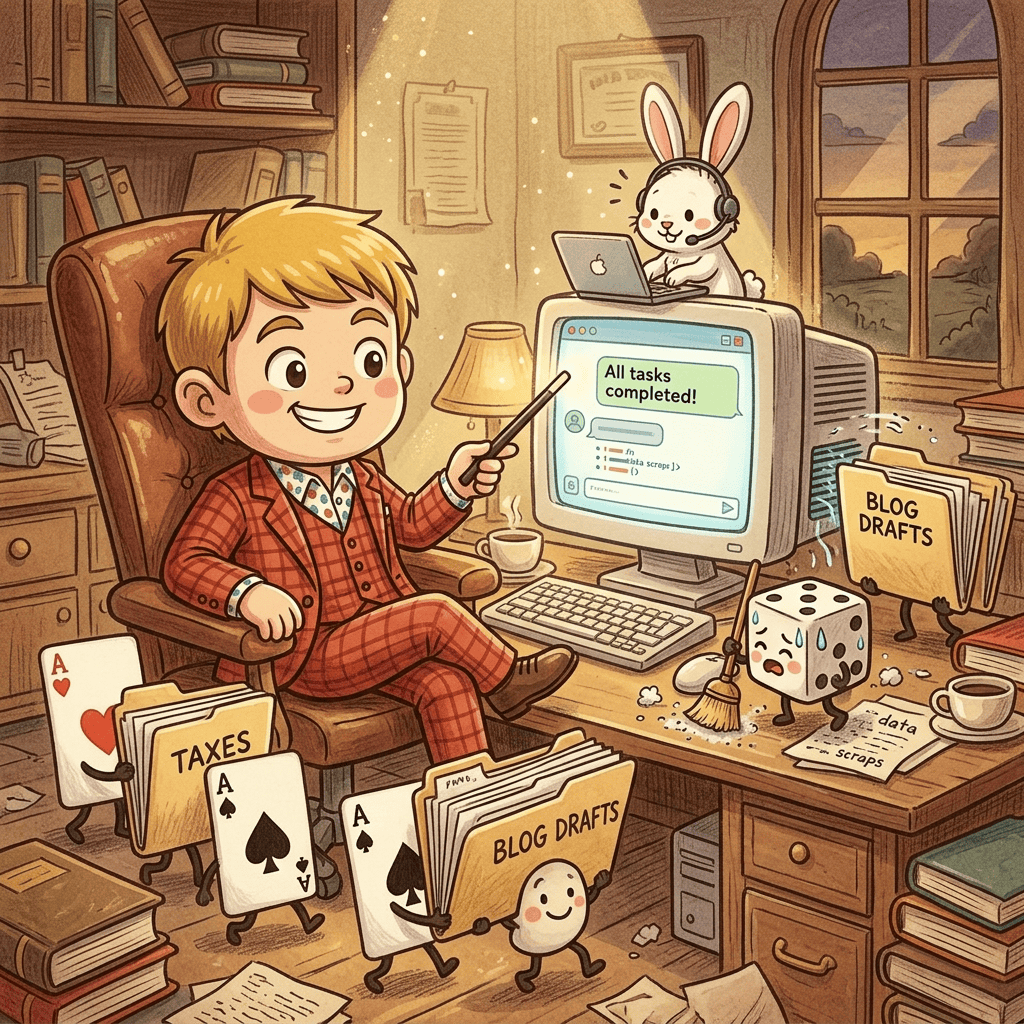
そんなAIエージェント生活の中で、ひとつ大きな壁にぶつかりました。
データ同期の問題です。
AIエージェントの全データを「どこに置くか」問題
AIエージェントと一緒に仕事をするということは、すべてのデータがひとつの場所に集約されているということなんですよね。
経理データ、出演管理、タレント情報、ブログ原稿、過去のエッセイ、ラジオの文字起こしなどなど。これが全部ひとつのフォルダに入っていて、AIエージェントがいつでもアクセスできる状態。
まるでマジシャンの道具ケースみたいなもので、ここに全部入っているから本番が成り立つわけです。
問題は、この道具ケースをどうやって複数のPCで使うか。
自宅のデスクトップPCで作業しているときは問題ない。でも外出先でもAIエージェントと会話したい。移動中にちょっとした確認や、急ぎの作業が発生することもある。
ここから、約10日間にわたる試行錯誤が始まりました。
試行錯誤その1:Googleドライブ同期 → 即却下
まず最初に思いついたのが、Googleドライブへの同期でした。
Googleドライブにフォルダを置いて、どのPCからでも同じファイルを開けばいい。シンプルで分かりやすい。
ところがこれ、エンジニアの世界では「やってはいけないこと」として知られているらしいんですよね。
なぜか。
AIエージェントの開発環境は、1秒間に何十回、何百回とファイルの読み書きをしています。設定ファイルの更新、ログの書き込み、キャッシュの生成。目に見えないところで、ものすごい速度でファイルが動いている。
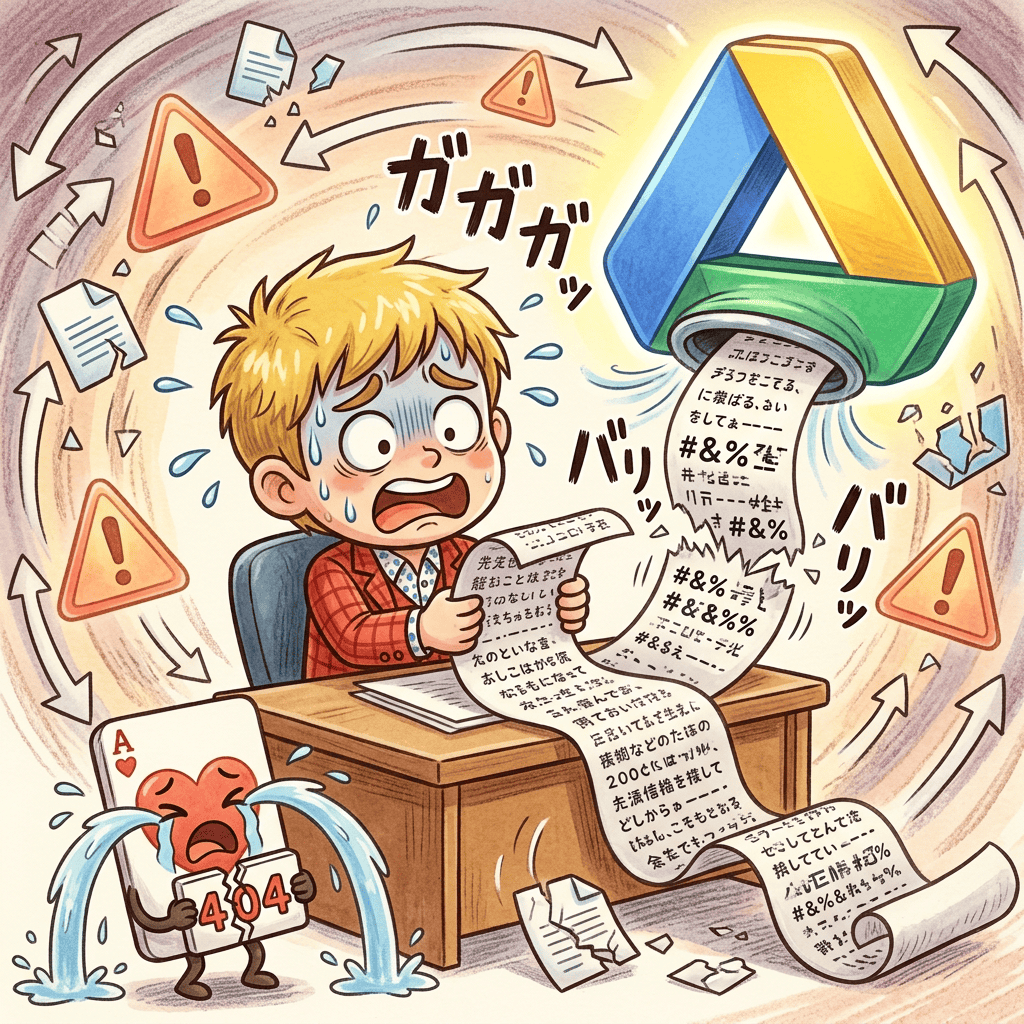
一方、Googleドライブの同期は「ファイルが変更されたらクラウドにアップロードする」仕組み。高速で次々と変わるファイルを同期しようとすると、アップロードが追いつかなくなる。最悪の場合、ファイルが壊れたり、古いバージョンで上書きされたりする。
イメージとしては、マジックの手順書を書いている最中に、横からどんどんコピーを取られるようなもの。書き終わってからコピーしてくれればいいのに、書いている途中で持っていかれたら、中途半端な手順書ができあがってしまいますよね。
大事な経理データや出演情報が壊れたら一大事です。即却下!
試行錯誤その2:GitHub push/pull運用 → 理論上は完璧、現実は面倒
次に試したのが、GitHub(ギットハブ)を使った方法。
GitHubはプログラマーが使うファイル管理サービスで、変更履歴をすべて記録してくれます。Googleドライブと違って「自分のタイミングで同期する」ので、ファイル破損のリスクはない。
理論上は完璧な解決策。
でも現実は違いました。
作業を終えたら「push(プッシュ)」してサーバーに送る。別のPCで作業を始める前に「pull(プル)」してサーバーから受け取る。この手順を毎回やらなければいけない。
毎回やればいいだけの話なんですけど、これが意外と忘れるんですよ。
朝イチで作業に取りかかって、夢中になって、ふと気づいたらpullしていなかった。昨日の変更が反映されていない状態で新しい作業を進めてしまった。こうなると、どちらが正しいデータなのか分からなくなる。
マジックの道具をしまい忘れて、本番で「あれ、どこ行った?」ってなるのと同じです(笑)。面倒くさがりには向かない方法でした。
試行錯誤その3:外付けSSD → 物理的な限界
3つ目の方法は外付けSSD。
小さなSSDにすべてのデータを入れて、使うPCに差し込む。シンプルで確実。実際にしばらくこの方法で運用していました。
ただ、付け替えが面倒なんですよね。
そしてPCを変えるたびに「このSSDはどのPCで最後に使ったっけ?」という問題も出てくる。設定ファイルの一部がPC側に残るため、SSDを差し替えただけでは完全に同じ環境にはならない。
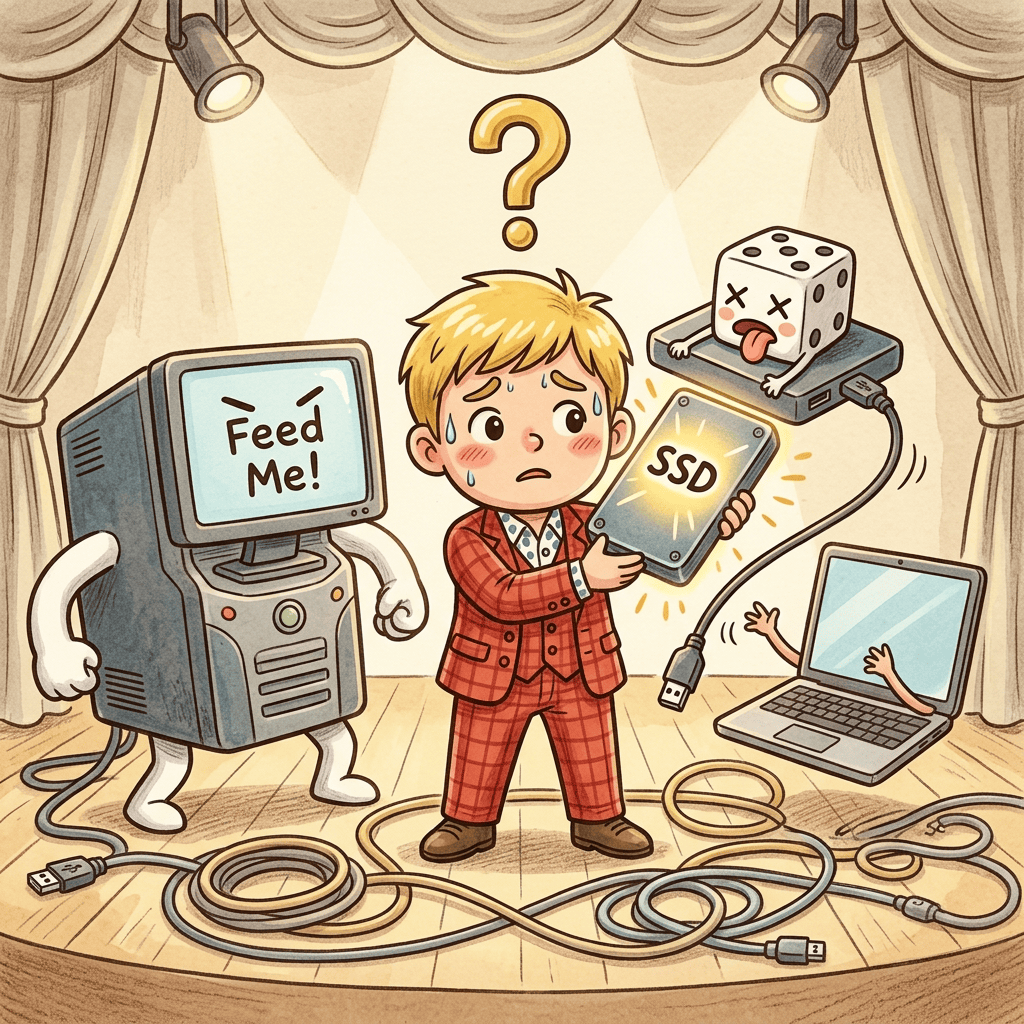
悪くはないけれど、ベストではない。毎回USBを抜き差しする姿は、なんだかマジシャンというより配線係ですよね(笑)。
たどり着いた妥協策:デスクトップ固定+Obsidian Sync+スラッシュコマンド
試行錯誤の末にたどり着いたのが、こんな運用でした。
AIエージェントの本体はデスクトップPCに固定する。外出先からはスマホのObsidianでメモを取り、Obsidian Syncで瞬時に同期する。
自宅に帰ってデスクトップPCを開いたら、スラッシュコマンド「/obsidian」を実行する。するとAIエージェントが、Obsidianに溜まったメモを自動で読み取って、適切なフォルダに分類・保存してくれるんです。
経理のメモは経理フォルダへ。出演の連絡は出演管理へ。ブログのアイデアはブログフォルダへ。
まるで優秀なマネージャーが、わたしのメモ書きを全部整理してくれているような感覚。これで「外出先のメモ → 自宅で自動整理」の流れができました。
Gmailのスター機能がAIエージェントとつながる仕組み
もうひとつ、地味だけれどめちゃくちゃ便利な仕組みがあります。
Gmailの「スター」機能。メールの左側にある☆マークをタップするだけで、そのメールに目印がつく。大事なメールや後で対応したいメールに付ける、あの機能です。
この☆マークを付けるだけで、15分おきに自動スクリプトがスター付きメールを検出して、Obsidianに同期してくれる。
つまり、外出先で「このメール、後で処理しなきゃ」と思ったら☆を付けるだけ。自宅に帰ってVSCodeを開き「/obsidian」と入力すれば、AIエージェントがメールの内容を読み取って、適切な場所に振り分けてくれます。
出演依頼のメールなら出演管理へ。請求書なら経理へ。倫理法人会の連絡なら倫理フォルダへ。
スマホでやることは「☆を付ける」だけ。あとは全部、AIエージェントが処理してくれる。
これ、マジックみたいでしょう? まぁ、マジシャンですからね(笑)。
👉 この仕組みの詳細はこちら
事務所をまるごとIDE×AI×Obsidianで管理してみたら世界が変わった
そしてMacBook購入を決断した
ここまでの運用で、日常業務は回っていました。
でも、ふと気づいたんですよね。
そもそもデスクトップPCが中心だから、同期の問題が起きているんじゃないかと。
ノートPCを「メインマシン」にすれば、どこにいてもAIエージェントと一緒に仕事ができる。自宅ではドッキングステーションにつなげば、大きなモニターで今まで通りの作業環境が再現できる。
しかも自宅のデスクトップPCは7年目。最近、動作が怪しくなってきました。
同期の問題を解決するために試行錯誤を重ねてきたけれど、答えはシンプルでした。
PCを持ち歩けばいい。
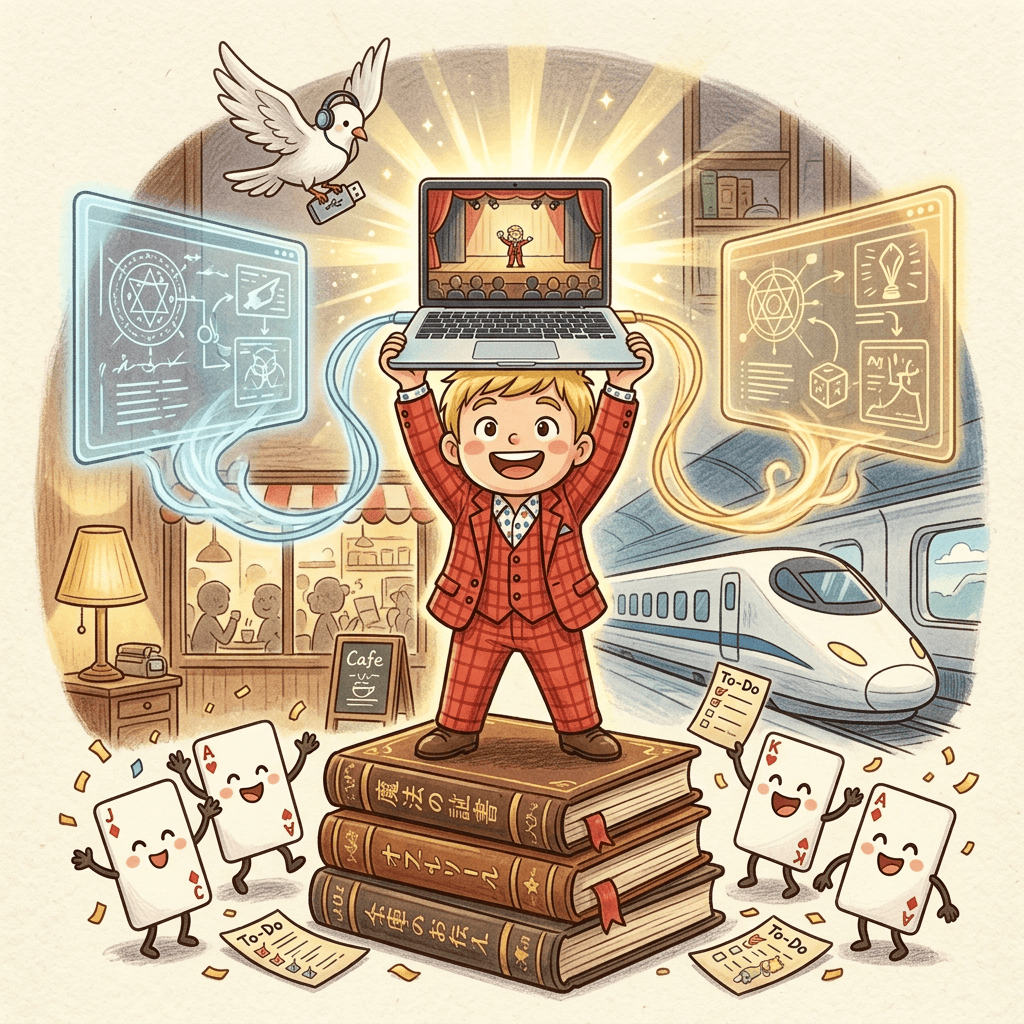
で、MacBookを注文しました!
マジシャンにとって「道具は身につけるもの」。ステージ衣装にポケットが何個あるか数えたことがある人は分かると思いますが(笑)、大事な道具は常に手元に置いておきたいんですよね。AIエージェントもまったく同じでした。
AIエージェント生活を始めてまだ10日。でもこの10日で、仕事のやり方も、使う道具も、生活リズムも、どんどん変わっていっています。
👉 AIエージェントでWordPress投稿まで自動化した話
VSCode×Claude Codeで「ブログ執筆→画像生成→SEO設定→WordPress投稿」を全自動化した話
👉 出演カレンダーもAIエージェントに「作って」と言っただけ
出演カレンダーをWebアプリ化したらメンバー全員がリアルタイムでシフト確認できるようになった
まとめ:AIエージェント生活は「道具選び」も変えていく
AIエージェントと一緒に仕事をするようになって、いちばん変わったのは「判断のスピード」かもしれません。
データ同期の問題にぶつかったとき、以前なら「まあいいか」と放置していたかもしれない。でもAIエージェントと日々会話していると「こうすればもっと良くなる」というアイデアが次々と湧いてくるんですよね。
そしてそのアイデアを、AIエージェントがすぐに形にしてくれる。
Googleドライブはダメ。GitHubは面倒。外付けSSDも微妙。じゃあどうする? ――ノートPCにすればいいじゃないか。
試行錯誤の果てにたどり着いた答えは、とてもシンプルでした。
マジシャンは道具と一緒に旅をする。AIエージェントも一緒に連れて歩く。それだけのことだったんです。
AIエージェント生活、まだ始まったばかり。これからどんな変化が待っているのか、楽しみで仕方がないですね!

