VSCode×Claude Codeで「ブログ執筆→画像生成→SEO設定→WordPress投稿」を全自動化した話。もうWordPressの管理画面を開く必要がない
 コンプさん
コンプさん
ついに、やりました。
いや、「やりました」なんて軽い言葉では足りないくらい、とんでもないことが起きています。
VSCodeの画面だけで、ブログ記事の執筆から、イラストの生成、ALTテキストの作成、SEO設定、WordPress投稿まで、全部完結する仕組みが完成したんです。
WordPressの管理画面? もう開いてません。
ブラウザでログインして、ビジュアルエディタをポチポチして、画像をドラッグ&ドロップして、Rank Mathのスコアを気にしながらタイトルを調整して……。そんな作業から完全に解放されました。
「え、そんなこと本当にできるの?」
と思いますよね。わたしも最初はそう思ってました。でも、Claude Codeと一緒に試行錯誤した結果、本当にできてしまった。しかも、想像をはるかに超える精度と効率で。
今日は、この仕組みの全貌を余すところなくお伝えします。
前回の記事「事務所をまるごとIDE×AI×Obsidianで管理してみたら世界が変わった」で、事務所の経理・財務・情報発信をIDE×AIで管理し始めた話を書きました。
あの記事を書いてから1週間。
その「情報発信」の部分が、さらにとんでもない進化を遂げたんです。
すべては「コピペが嫌だ」から始まった
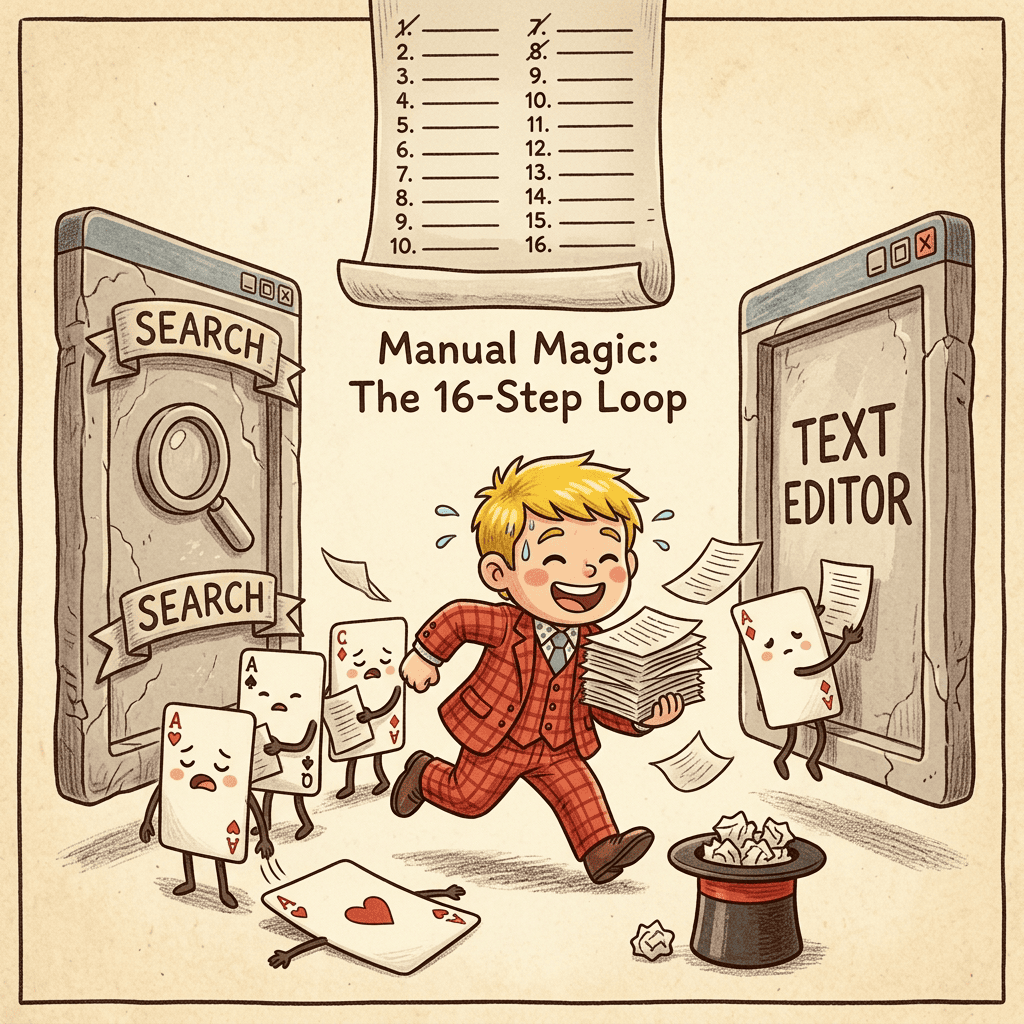
きっかけは、ものすごくシンプルでした。
コピペが、嫌だったんです。
これまでのブログ投稿フロー、思い出すだけでゾッとします。
- VSCodeでMarkdown形式のブログ記事を書く
- 書いた文章をコピーする
- WordPressの管理画面を開く
- 新規投稿を作成する
- テキストを貼り付ける
- 見出しや太字のフォーマットを手動で調整する
- 画像を1枚ずつアップロードする
- ALTテキストを手動で入力する
- Rank Mathを開いてフォーカスキーワードを入力する
- SEOタイトルを考えて入力する
- メタディスクリプションを書く
- パーマリンクを確認する
- カテゴリとタグを選択する
- アイキャッチ画像を設定する
- プレビューで確認する
- 下書き保存する
16ステップ!!
1記事投稿するのに、16個の手作業が必要だったんです。
しかも、これがまた微妙にストレスなんですよ。VSCodeで気持ちよく文章を書いた後に、ブラウザに切り替えて、WordPressの管理画面で同じことをもう一度やり直す感覚。
「なんで同じ作業を2回やらなきゃいけないの?」
この疑問が、すべての始まりでした。
Obsidianにメモを書いたんです。「VSコードでブログを書いて、そのままWordPressに投稿できないかな」と。
たった1行のメモ。
でも、このメモがわたしの仕事のやり方を根本から変えることになりました。
ひらめきの保管庫「Obsidian」→ 構造化ファイルへ
ここで少し、わたしの「アイデアが形になるまで」のプロセスを紹介させてください。
これが、IDE×AI×Obsidianの真骨頂でもあるので。
Step 1: ひらめきをObsidianにメモる
仕事中、移動中、お風呂の中。ふと思いついたことは、すぐにObsidianにメモします。
「VSCodeでブログ書いて、そのままAPIで投稿したい」
「コピペが性に合わない。全部自動でつなげたい」
「RankMathも外から自動設定できないのかな?」
こんな感じの走り書きです。文章になってなくてもOK。とにかく書く。
Step 2: ぐりちゃん(AIエージェント)が整理してくれる
ここからがすごいんです。
わたしの事務所には「ぐりちゃん」というAIエージェントがいます。Claude Codeの中に住んでいる、スタッフです。毎日、Obsidianに散らばったわたしのメモを読み込んで、内容に応じて適切なフォルダに振り分けてくれるんです。
「これはブログのネタだな」→ ブログ下書きフォルダへ
「これは経理の話だ」→ 経理フォルダへ
「これは倫理法人会の案件だ」→ 該当する委員会フォルダへ
1行のメモが、構造化されたドキュメントに変わっていく。
しかも、ぐりちゃんは過去の文脈を覚えているので、「あ、これは前に書いたWordPress連携の話の続きですね」と、既存のファイルに追記してくれたりもする。
Step 3: メモが「設計図」になる
散らばった複数のメモが1つのファイルに統合されると、アイデアの全体像が見えてきます。
最初の「コピペが嫌だ」というメモが、いつの間にか:
- WordPress REST APIで投稿を自動化
- Rank Math APIでSEO設定を自動入力
- 画像アップロードも自動化
- ALTテキストはAIが記事の文脈から自動生成
という具体的なToDoリストに進化している。
これがObsidian×AIの力です。
思考の断片が、勝手に構造化されていく。自分ひとりの脳では処理しきれない量の「ひらめき」が、AIの力で体系立てられていく。
WordPress REST APIとの出会い。そして「全部つなげる」決意
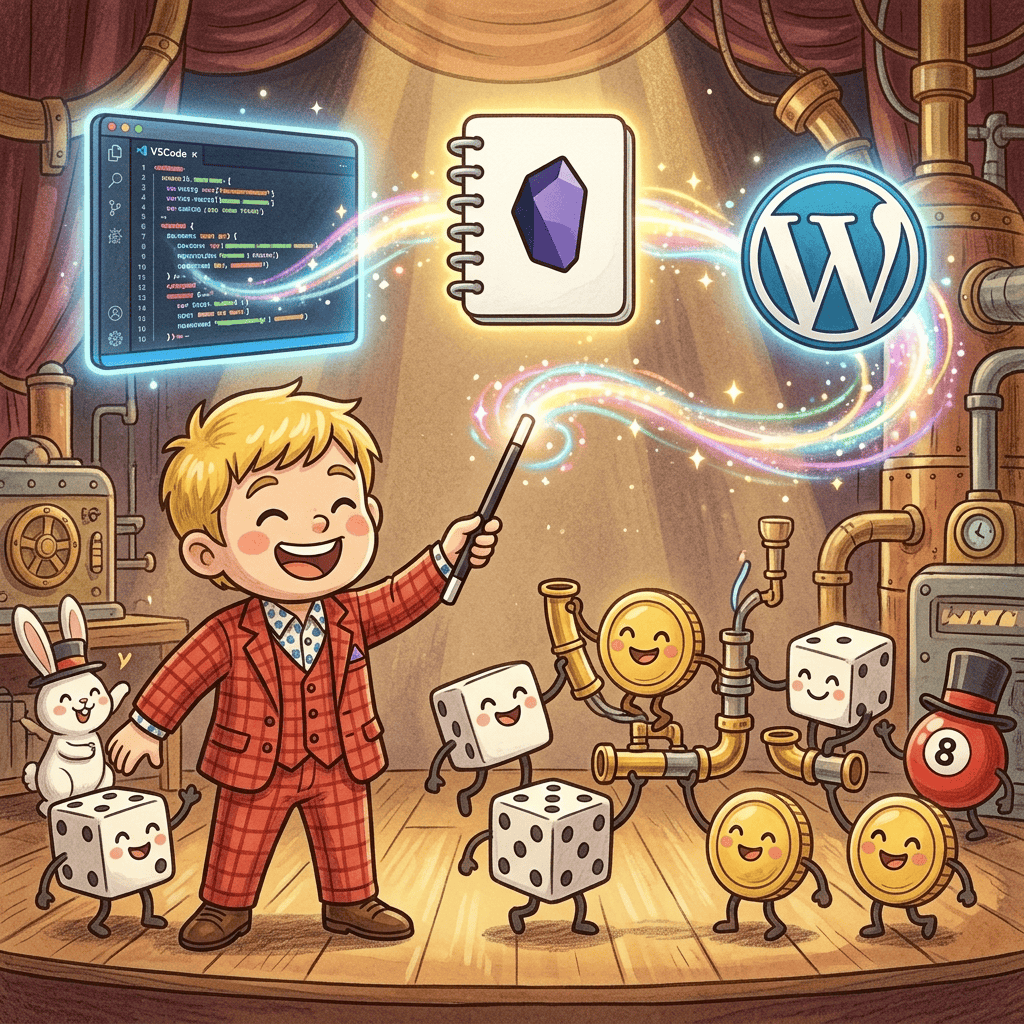
設計図ができたら、次は実装です。
ここからは、ぐりちゃんとの共同作業でした。わたしがやりたいことを伝えて、ぐりちゃんがコードを書いてくれる。
「WordPressに自動で投稿する仕組みを作りたいんだけど」
と相談したら、ぐりちゃんはまずWordPressの仕組みを調べてくれました。そして、こう教えてくれたんです。
「WordPressには外部から記事を投稿できる仕組みが標準で付いてますよ。記事ファイルをWordPressが読める形に変換して、自動で投稿する仕組みを作りましょうか?」
「作って!!」
即答でした(笑)
「WordPress投稿ボタン」の誕生
ぐりちゃんが作ってくれたのが、いわば**「ワンクリックWordPress投稿ボタン」**です。
この仕組みが、とんでもなく賢い。
VSCodeの画面で「投稿して」とお願いするだけで、以下のことを全自動でやってくれます:
- 記事ファイルを読み込む
- タイトル・日付・カテゴリ・タグを自動で拾う
- SEO設定(検索キーワード、検索用タイトル、説明文、URL)を自動検出
- 記事をWordPressが表示できる形式に自動変換
- 画像をWordPressに自動アップロード
- 画像の説明文(ALTテキスト)も一緒にアップ
- カテゴリやタグをWordPress上のものと自動マッチング(なければ新規作成!)
- Rank MathのSEO設定を自動入力
- アイキャッチ画像を自動設定
- 下書き or 公開を選んで投稿
10個の作業が、ひと言で完了。
さっき数えた手作業16ステップが、「投稿して」の一言に集約されたんです。
しかも「まず中身を確認させて」とお願いすれば、実際に投稿せずに「こういう内容で投稿しますよ」というプレビューを見せてくれる。安心設計です。
Rank Math SEO設定の自動化。これがすごかった

正直に言って、一番テンションが上がったのはここでした。
Rank MathのSEO設定が、APIで自動入力できるようになったんです。
ブログを書いている方ならわかると思うんですが、Rank Mathって、記事を書いた後に設定する項目がけっこう多いんですよね。
- フォーカスキーワード
- SEOタイトル(検索結果に表示されるタイトル)
- メタディスクリプション(検索結果に表示される説明文)
- パーマリンク(URLスラッグ)
これらを一つずつ管理画面で入力していた。正直、面倒でした。
ところがRank Mathには、外部から自動でこれらの値を設定できる仕組みがあったんです。
ただ、標準の仕組みだけでは一部の機能が使えなかったので、ぐりちゃんがWordPressのサーバー側にちょっとした追加機能を入れてくれました。小さなファイルを1つ置くだけ。
これで、Rank Mathの全SEO設定を外部から自動入力できるようになった!
実際のワークフロー
記事ファイルの中に、こんな感じでSEO設定をメモしておくだけです:
- 狙いたい検索キーワード: VSCode WordPress 自動投稿, Claude Code ブログ
- 検索結果に出したいタイトル: VSCode×Claude Codeでブログ全自動化!
- 検索結果に出したい説明文: VSCodeとClaude Codeを組み合わせ……
- 記事のURL: vscode-claude-code-wordpress-auto-publish
これを投稿の仕組みが自動で読み取って、Rank Mathに流し込んでくれる。
記事の本文を書きながら、同じファイルの中でSEO設定も完結する。ブラウザを開く必要がない。
VSCodeの1画面で、記事の執筆もSEO対策も完了する。
この快感は、体験した人にしかわかりません。
AIが「記事の文脈を理解して」イラストを生成する
ここからは、もう一つの大革命の話です。
ブログ用のイラストを、AIが生成してくれるようになったんです。
しかも、ただ「なんとなくそれっぽい画像」を作るんじゃない。記事の内容を理解した上で、各セクションにぴったりのイラストを生成してくれる。
もともとは「イラスト生成アプリ」を作っていた
実は、ブログ用イラストの自動生成自体は前からやっていました。
Google の Gemini API を使って、ブログ記事を入力したらボタンひとつでイラストを生成してくれる専用のWebアプリを作っていたんです。Google Antigravityで。
記事の内容を分析して、各セクションに合ったシーンを設計して、キャラクターの参考画像を渡して……という、けっこう本格的な仕組みでした。アプリとしてはちゃんと動いていたし、実際にブログのイラストもこのアプリで作っていました。
でも、ある日ふと思ったんです。
「……このアプリ、もういらないんじゃない?」
アプリのファイルをぐりちゃんに渡してみた
だって、ぐりちゃん(Claude Code)はわたしのVSCodeの中にいて、ブログ記事のファイルにも直接アクセスできる。Gemini APIも叩ける。画像の保存先も知っている。
じゃあ、わざわざ別のアプリを開いて、記事をコピペして、生成された画像をダウンロードして……ってやる必要、なくないですか?
そこで試しに、イラスト生成アプリのソースコードをぐりちゃんに渡して、こう伝えました。
「今までこのアプリでイラストを作ってたんだけど、中身を理解して、同じことをVSCode上から直接できるようにしてほしい。生成したイラストはそのままWordPressに最適な場所に配置してくれる?」
ぐりちゃんの返事は、「もちろんです!」でした。
アプリの中身を読み込んで、「まず記事を分析してシーンを考える→それをもとに画像を生成する」という2段階の仕組み、キャラクターの見た目を毎回揃えるための工夫……全部理解してくれた。
そして、その仕組みをそのままVSCode内で動く形に作り直してくれたんです。
アプリが「スキル」に変わった瞬間
これ、地味にすごいことだと思うんです。
専用アプリを作る → アプリのファイルをAIに渡す → AIがスキルとして吸収 → アプリ不要になる
という進化が起きた。
別のアプリを開いて、コピペして、ダウンロードして、フォルダに保存して……という手順が全部消えた。今では、VSCodeの中で /イラスト とスラッシュコマンドを打って「よろしく!」とお願いするだけ。ぐりちゃんが記事を読んで、シーンを設計して、画像を生成して、所定のフォルダに保存して、Markdownに挿入してくれる。
アプリで実現していたことが、そのままAIエージェントのスキルになった。
もう専用アプリを立ち上げる必要がない。ぐりちゃんに話しかけるだけで同じことができる。これがAIエージェント時代の「ツール」のあり方なのかもしれません。
キャラクターの一貫性
ブログ全体を通して、同じキャラクター(金髪・赤チェックスーツのチビキャラ)が登場します。これはわたしのマジシャンとしてのアイコンなんですが、Gemini APIに参考画像を渡すことで、毎回同じキャラクターを再現できるようになっています。
さらに、このキャラクターには「相棒たち」がいて、擬人化されたトランプやサイコロ、白い鳩たちが一緒に登場する。記事のテーマに合わせて、トランプがパソコンを操作してたり、鳩がレシートを運んでたり。
毎回違うシーンなのに、世界観は統一されている。
これ、人間のイラストレーターに依頼したら、1枚あたり何千円もかかる上に、何日もかかりますよね。それが、コマンド1つで数十秒です。
ALTテキストも自動生成
そして忘れちゃいけないのが、ALTテキストの自動生成。
ウェブアクセシビリティとSEOの両面で、画像のALTテキストは本当に大切です。でも、正直に言って、毎回考えるのが面倒だった。
「え〜と、この画像は何を表してるんだっけ……」
と、自分で作った画像なのに、ALTテキストを書く段階で手が止まることがあったんです(笑)
今は、ぐりちゃんが記事の文脈とイラストの内容を理解した上で、SEOキーワードを含んだ的確なALTテキストを自動生成してくれます。
例えばこんな感じ:
IDE×AI×Obsidianで事務所管理するマジシャンのチビキャラ風イラスト。金髪赤チェックスーツのマジシャンがノートPCを手に、擬人化した鳩やトランプたちと笑顔で仕事する温かい絵本風イラスト
長い! でも、これくらい具体的なALTテキストがSEO的にはベストなんです。そしてこれを毎回手動で書くのは、正直しんどい。
AIが文脈を理解して書いてくれるから、的確で、しかも楽。
画像ファイルの管理も全自動

ブログ用の画像は、Googleドライブに記事のスラッグごとのフォルダを作って整理しています。
例えば、この記事なら記事のURL名と同じ名前のフォルダの中に、アイキャッチ画像やセクションごとのイラストがまとまっている。
ファイル名もSEOを意識した英語の意味ある名前で統一。「IMG_20260308_001.jpg」みたいな意味不明なファイル名ではなく、「vscode-wordpress-automation.png」のように、画像の内容がファイル名からわかるようになっています。
これも全部、ぐりちゃんが自動で命名してくれる。
そして投稿コマンドを実行すると、このフォルダの画像を自動的にWordPressのメディアライブラリにアップロードして、記事内のローカルパスをWordPress上のURLに自動置換してくれるんです。
実際の投稿フローを見せます
ここまで読んで、「で、実際どうやってるの?」と思いますよね。
実際の操作を、ステップバイステップでお見せします。
1. パソコンに向かって喋る
いきなり意外かもしれませんが、わたしはブログを「書いて」いません。喋っています。
VSCodeを開いて、Aqua Voiceという音声入力ツールをオンにして、頭の中にあることをバババーッと喋っていく。整った文章じゃなくていい。思いつくまま、感じたまま、とにかく吐き出す。
「えっと、今回のブログはWordPress投稿の自動化の話で、コピペが嫌だったのがきっかけで、ぐりちゃんにスクリプト作ってもらって……」
こんな感じです。正直、このままじゃ人に見せられたもんじゃない(笑)
でも、いいんです。この「生の思考」こそが、ブログの原材料だから。
ちなみにAqua Voiceは年間契約で使っていて、もうキーボードをカチカチ打つのが億劫になるくらい便利です。喋る方が脳みその速度そのままで、考えていることをダイレクトに伝えられる。
ここまで来ると、「ブログを書く」という言葉自体に違和感を感じます。
ブログを「書く」んじゃない。頭の中にあるものを「吐き出す」。
キーボードで文章を整えながら書くのとは、まったく別の体験です。考えを吐き出して、あとはAIに形を整えてもらう。このスタイルに慣れたら、もう戻れません。
2. AIエージェントが記事に仕上げる
ここからがすごいところ。
わたしが喋り散らかした内容を、ぐりちゃんが読み込む。同時に、Obsidianの保管庫に蓄積されている過去のアイデアやメモ、関連する情報も参照してくれる。
そして、それらを結びつけて、見出し・構成がきちんと整ったブログ記事に仕上げてくれるんです。
見出し、太字、リスト、導入文、まとめ……全部、ぐりちゃんが整えてくれる。SEO設定(フォーカスキーワード、SEOタイトル、メタディスクリプション、パーマリンク)も記事の冒頭にまとめて書いてくれる。
ブログを「書いている」のはAIエージェント。でも、内容はちゃんとわたし自身が考えたこと。
ここ、すごく大事なポイントです。AIが勝手に作った文章じゃない。わたしの頭の中にあったものが、AIの力で形になっている。
3. ぐりちゃんにイラスト生成を依頼
記事が完成したら、Claude Codeの画面で:
「イラスト描いてね」
これだけです(笑)
どのセクションに何枚必要かとか、どんなシーンがいいかとか、一切指定していません。ぐりちゃんが記事を読んで、「ここにイラストがあるといいな」という箇所を自分で判断して、各セクションに最適なシーン説明を考えて、Gemini APIで生成して、Googleドライブの所定フォルダに保存して、Markdownファイルに画像リンクを挿入してくれる。
「イラスト描いてね」の一言から数分で、イラスト付きの完成原稿ができあがる。
4. 投稿前のプレビュー確認
ぐりちゃんに「投稿前に中身を見せて」とお願いすると、実際に投稿する前に内容を確認できます。
- 記事タイトル: ✓
- カテゴリ: AI・業務効率化 ✓
- タグ: VSCode, Claude Code, WordPress... ✓
- SEO設定: フォーカスKW、SEOタイトル、ディスクリプション ✓
- 画像: 5枚検出、アップロード予定 ✓
- アイキャッチ: 設定予定 ✓
問題なければ、次のステップへ。
5. 下書き投稿
「OK、投稿して!」とぐりちゃんにお願いすると、画面にこんな感じで進捗が流れていきます:
- 📄 記事ファイル読み込み完了
- 🖼️ 画像5枚を検出 → 1枚ずつWordPressにアップロード中……完了!
- 📝 WordPress下書き投稿中……
- カテゴリ「AI・業務効率化」✓
- タグ「VSCode」「Claude Code」✓(なかったタグは自動で新規作成!)
全部、自動です。
あとはWordPressの管理画面で最終確認して、公開ボタンを押すだけ。
(正直、この「最終確認して公開ボタン」も自動化できるんですが、さすがに公開前の最終チェックは人間の目でやりたいので、ここだけは手動にしています)
6. 投稿後の処理も自動
投稿が成功すると、ここからもう一手間、自動で仕上げてくれます。
Obsidianには、アイデアやノート同士をつなげるための「リンク機能」があります。たとえば「コンプレッサー」と書いておくと、コンプレッサーに関する他のメモや記事とつながる。これがObsidianのすごいところなんですが、このリンク記号がブログ本文に残っていると、読者には意味不明な表示になってしまうんです。
だから、ブログに投稿する段階ではリンク記号を入れない。でも、投稿が終わった後の「公開済みファイル」にはObsidian用のリンクを付けて、記事同士のつながりを管理したい。
この使い分けも、ぐりちゃんが全部やってくれます。
- 投稿が完了したら、「下書きフォルダ」から「公開済みフォルダ」にファイルを自動移動
- 移動したファイルにObsidianのリンクを付与して、記事同士のつながりを作る
ブログ上はクリーンな記事。でもObsidian上では知識のネットワークが育っていく。
ここまで全部、VSCodeの画面から一歩も出ずに完了します。
裏側ではこんなことが起きている
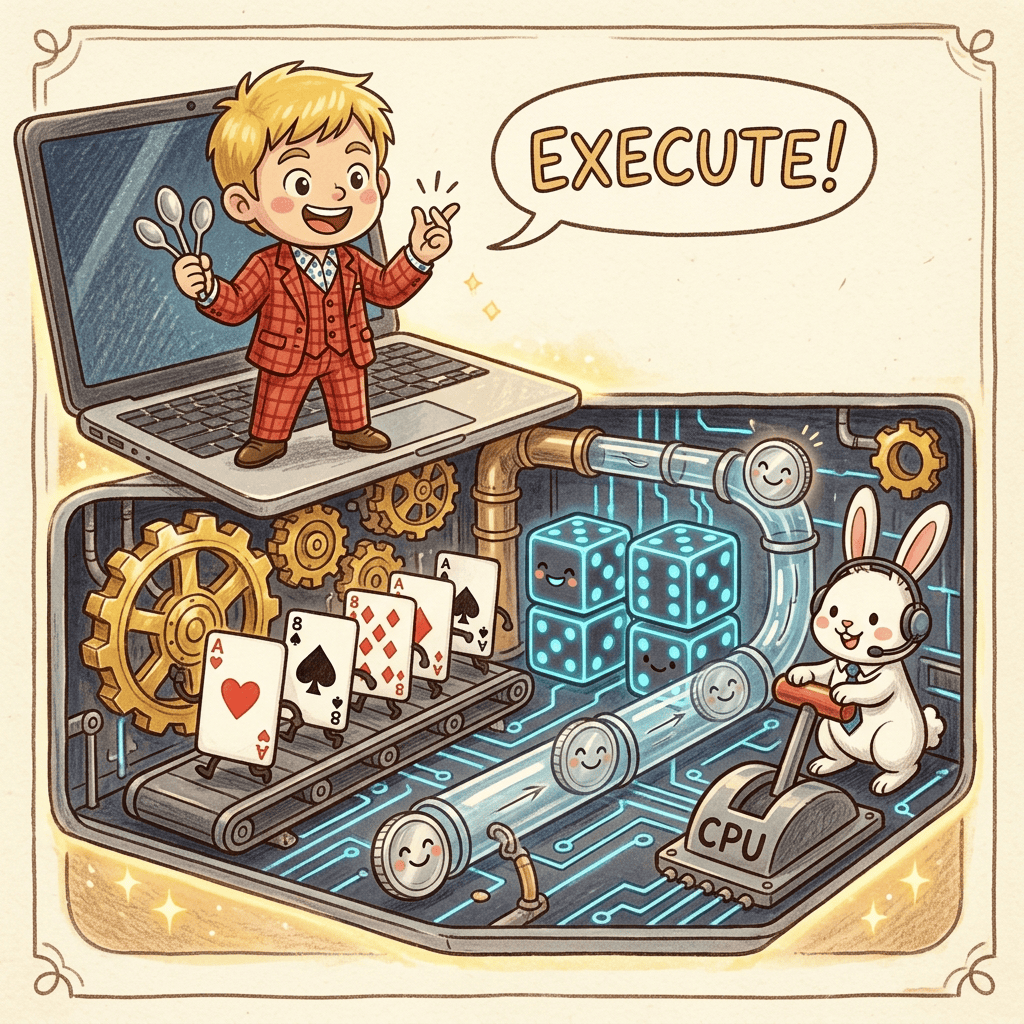
「ひと言で全自動」と言うと簡単そうに聞こえますが、その裏側ではかなりの仕事が動いています。
ざっくり言うと、こんな流れです。
記事の「翻訳」
わたしが書いた記事ファイルは、そのままではWordPressに載せられません。WordPressが理解できる形式に「翻訳」する必要があるんです。
ぐりちゃんの仕組みが、記事の見出し・段落・太字・リスト・画像……すべてを、WordPressが正しく表示できる形式に自動変換してくれます。しかもWordPressの管理画面で開いたときに、ちゃんとブロックごとに編集できる状態になっている。
画像の自動アップロード
記事の中にパソコン内の画像が含まれていると、それを自動で見つけ出して:
- WordPressに画像をアップロード
- 画像の説明文(ALTテキスト)も一緒に設定
- 記事の中の「パソコン上の画像」を「WordPress上の画像」に自動で差し替え
これが画像1枚ごとに自動で行われます。5枚あれば5回、10枚あれば10回。
カテゴリ・タグの自動マッチング
地味だけど便利なのが、カテゴリとタグの自動マッチング。
記事ファイルに「AI・業務効率化」と書いておけば、WordPress上の同じ名前のカテゴリを自動で見つけてくれる。タグも同じです。
しかもタグが存在しない場合は、WordPress上に新しく作ってくれる。
「Claude Code」というタグがまだなかったら、自動で作って設定する。手間ゼロです。
Rank MathのSEO設定も外から自動入力
通常、Rank MathのSEO設定はWordPressの管理画面を開かないと入力できません。
でも、ぐりちゃんがWordPressのサーバー側にちょっとした仕掛けを追加してくれたおかげで、外部から自動でSEO設定を流し込めるようになったんです。
- 狙いたい検索キーワード
- 検索結果用のタイトル
- 検索結果用の説明文
これらが、記事の投稿と同時に自動で設定される。管理画面を開く必要なし。
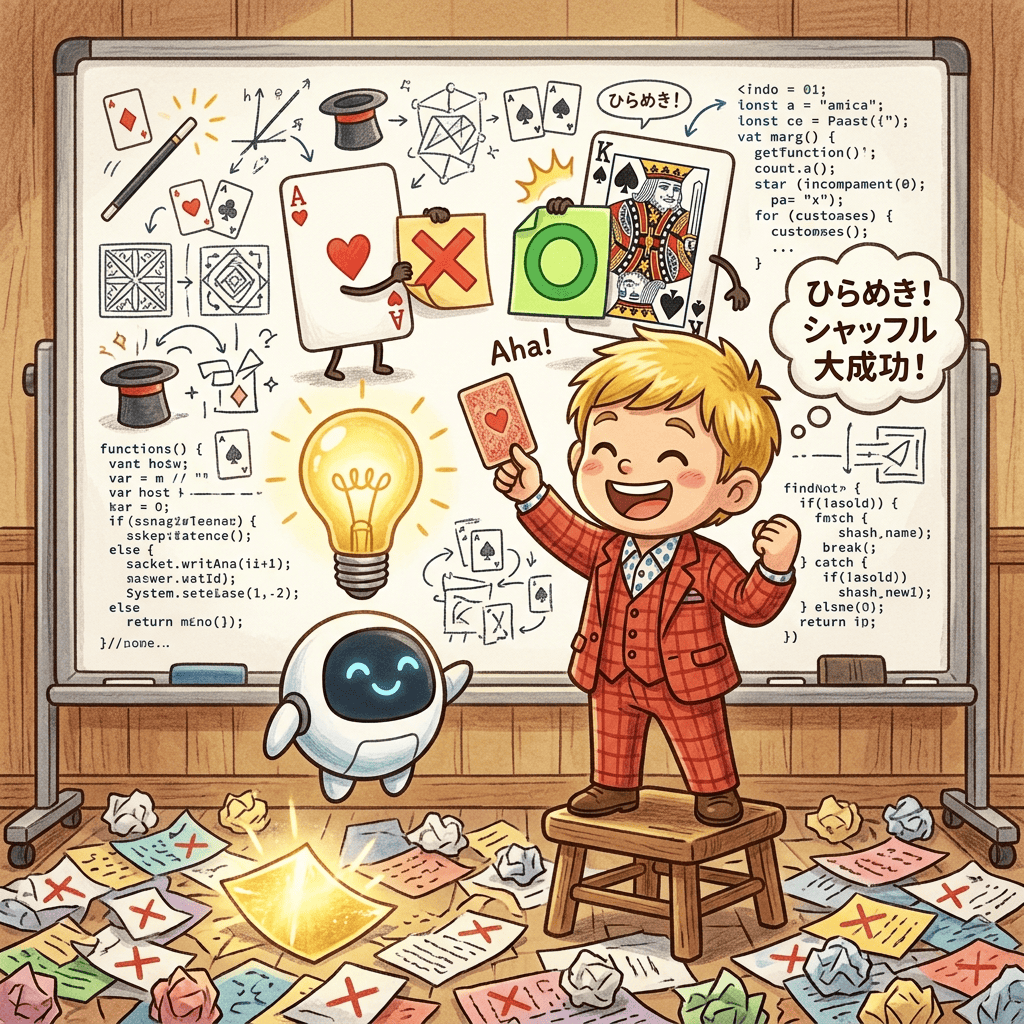
Rank Mathを外から操作できる!
Rank Mathに「外部から設定を流し込める仕組み」があることを知ったときは、文字通り椅子から飛び上がりました。
「え、これ管理画面を開かなくても全部設定できるの!?」
でも、標準の仕組みだけでは検索キーワードの設定ができなくて。そこでぐりちゃんが「WordPress側にちょっとした追加機能を入れましょう」と提案してくれたんです。
たった数十行の追加で、Rank Mathの全設定が外部から操作可能になった。
小さな工夫が、大きな自由を生む。これがAI×プログラミングの醍醐味ですよね。
Claude Codeだからこそできた理由
ここで強調しておきたいのは、この仕組みはClaude Codeなしでは絶対に作れなかったということです。
わたしはプログラマーではありません。マジシャンです。
プログラムのコードを書くなんて、1年前の自分からは想像もつかなかった。WordPressの裏側の仕組みを理解して、外部から自動操作する仕組みを作るなんて、普通にやったら何ヶ月もかかる。
でも、Claude Codeなら。
「WordPressに自動で投稿する仕組みを作って」
この一言で、ぐりちゃんがプログラムを書いてくれる。しかも、ただ動くだけじゃない。エラーが起きたときの対処、投稿前の確認機能、進捗表示……プロのエンジニアが作ったような品質の仕組みが出来上がる。
バグがあっても、「この部分でエラーが出るんだけど」と伝えるだけで、原因を特定して修正してくれる。
わたしがやったのは「やりたいこと」を伝えただけ。
技術的な実装は、すべてClaude Codeがやってくれた。
これが、AIエージェント時代の「プログラミング」です。
コードを書く技術がなくても、「何を実現したいか」を言語化できれば、AIが形にしてくれる。
過去データを参照しながらの構築がすごい
もう一つ、Claude Codeの凄さを実感したのが、過去のデータを参照しながら新しいものを作ってくれるところです。
例えば、WordPress自動投稿の仕組みを作るとき。
わたしの事務所のパソコンの中には、すでにたくさんの仕組みやデータが蓄積されています。Google連携の仕組み、レシート処理のルール、Obsidianの運用ルール……。
Claude Codeは、これらの既存の仕組みを全部読み込んだ上で、新しいものを設計してくれるんです。
「あ、WordPressのログイン情報の保管方法、Google連携と同じやり方に統一しましょう」
「画像はGoogleドライブの決まったフォルダに保存されてますね。既存のルールに合わせて記事ごとのフォルダにしますね」
既存のやり方を理解して、新しい仕組みをそれに合わせて作ってくれる。
これは、外部のフリーランスエンジニアに依頼しても難しいことです。事務所の全ファイルを把握していないと、こういう一貫性のある仕組みは作れない。
Claude Codeは事務所の全情報にアクセスできるから、全体を見渡した最適な設計ができる。これは本当にすごいことだと思います。
「AIエージェント活用セミナー」のアイデアが止まらない
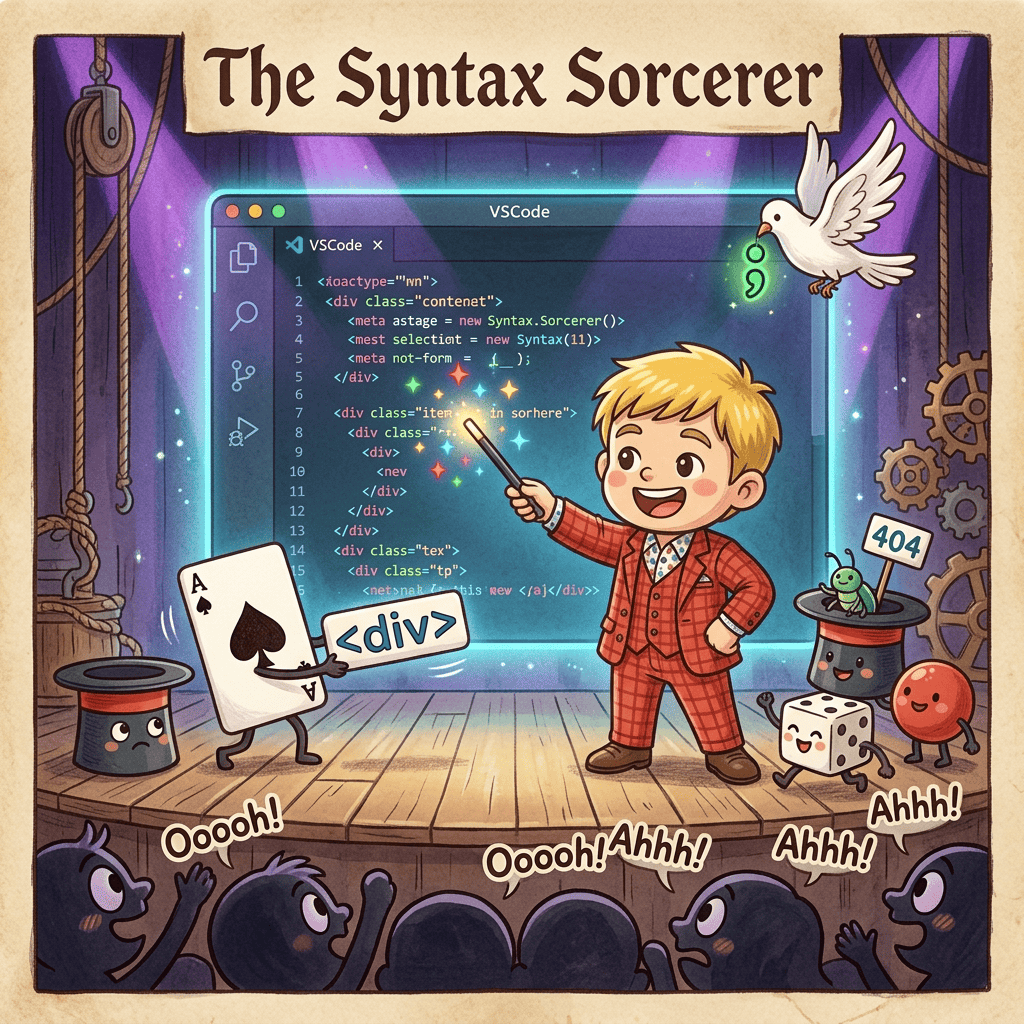
ここまで読んでいただいて、こう思いませんでしたか?
「え、これ目の前で見てみたい」
実はわたしも、そう思ってるんです。
この仕組みを、ライブデモで見せたい。目の前で、VSCodeの画面だけでブログ記事が完成していく様子を。イラストが生成されて、SEOが設定されて、WordPressに投稿される。その全工程をリアルタイムで。
「AIエージェント活用セミナー」
というアイデアが、もう頭の中でグルグル回っています。
前にも書いたんですが、「ぜひ研修してほしい!」という声を本当にたくさんいただいています。南砺市でのGoogleアンチグラビティ研修以来、お問い合わせが絶えない。
でも、Google Antigravityだけじゃないんです。
今回お話ししたVSCode×Claude Codeの世界は、Antigravityとはまた別次元の「AIエージェント」の活用方法。単純なアプリ制作ではなく、自分の仕事のワークフロー全体をAIに任せるという発想。
これを、実際にデモしながらお伝えできたら。
参加者の方が「え、今なにが起きたの?」「これ本当にコマンド1つなの?」と驚く顔が、もう目に浮かびます。
セミナーでお見せしたいこと
- Obsidianでのメモ管理 → AIエージェントが自動整理する様子
- ブログ記事の執筆 → Claude Codeとの共同作業をライブで
- イラスト生成 → 記事に合わせたイラストがリアルタイムで生成される瞬間
- WordPress投稿 → コマンド1つで全自動投稿される衝撃
- 経理処理 → レシートのスキャン→仕訳→CSV出力が自動化される様子
- SNS投稿展開 → 1つの記事からFacebook・X・Instagram用の投稿文が自動生成
これ全部、1つの画面で完結するんです。
プログラミングの知識? いりません。
高額なツール? いりません。
大きなチーム? いりません。
VSCodeという無料のエディタと、Claude Codeという月額のAIサービス。それだけで、ここまでできる。
一人社長、個人事業主、フリーランスの方にこそ知ってほしい。
この仕組みがあれば、本当に「一人で五人分」の仕事ができるんです。前回の記事でも書きましたが、大げさでも何でもなく、現実にそうなっています。
マジシャンがAIの話をする理由
「なんでマジシャンがAIの話をしてるの?」
よく聞かれます(笑)
答えはシンプルです。
AIもマジックも、「不可能を可能にする」から。
プログラミングができないのに、自動化ツールが作れる。これ、お客さんの前でカードを消すのと本質は同じなんですよ。「え、どうやったの?」っていう驚き。
しかもマジックは、種がバレたら終わりですけど、AIの種は全部見せられる。
「こうやってるんですよ」とオープンにすることで、みんなが同じことをできるようになる。それがまた嬉しい。
マジシャンとしての「魅せ方」のスキルと、AIツールの「使い方」の知識。この組み合わせで、楽しく学べるエンタメ型のAI講演をお届けできると思っています。
まだまだ進化は止まらない
この記事を書いている今日(2026年3月8日)、すでに次の構想が頭の中を駆け巡っています。
- Google Analytics連携 → 記事のアクセスデータをAIが分析して、SEO改善提案を自動生成
- SNS自動展開 → ブログ記事からFacebook・X・Instagram用の投稿文を一括生成(すでに半分実装済み!)
- メールマガジン連携 → ブログ記事の要約をメルマガ原稿として自動生成
- 音声コンテンツ → ブログ記事をポッドキャスト用の台本に変換
1つ自動化すると、「じゃあこれも」「あれも」と連鎖的にアイデアが湧いてくる。
止まらないんです、本当に。
でも、全自動化すればいい記事が書けるわけじゃない
ここまで「全自動化すごい!」という話を書いてきましたが、大事なことを言わせてください。
だからといって、AIに全部任せきりでいいブログが書けるかというと、そんなことは絶対にない。
この記事も、ぐりちゃんがゼロから書いたわけじゃないんです。
わたしが日々感じたこと、思いついたアイデア、「コピペが嫌だ」という小さなストレス、「こうしたらもっと面白くなるんじゃないか」というひらめき。そういう自分自身の考えや思いの蓄積があって、初めて記事になる。
ぐりちゃんがやってくれるのは、その思いを構造化して、きれいに整形して、WordPressに届けること。つまり、仕上がるブログは、わたしが考えていること・思っていることをそのまま形にしてもらっているということなんです。
わたし自身がいなければ、このブログは成立しない。
AIエージェントは、最高のスタッフのように動いてくれる。でも、あくまでも一つの道具なんです。その道具をうまく使えるかどうかは、使う人の能力次第。ひらめき次第。アイデア次第。
そして結局のところ、一番大事なのは**「裏側で何が起きているかを理解しておくこと」と、「自分がやりたいことを言葉にできる力」**なんだと思います。
AIエージェントにお任せしているとはいえ、「こんなことがしたい」「あんなふうにしたい」という思いがなければ、エージェントは動いてくれない。指示が曖昧なら、仕上がりも曖昧になる。
だから、裏で何が起きているのかをざっくりでも知っておく。そうすれば「ここをこう変えてほしい」「この部分はこうじゃなくて」と、的確にお願いができる。
結局、人間のひらめきと「こうしたい」という意志がすべての起点なんです。
「探究」という最高のエンターテインメント
以前、ある学校の先生がおっしゃっていました。
「これからの時代、"探究"の授業が大事になる」と。
その言葉が、今になってめちゃくちゃ刺さっています。
AIを使って何ができるか。こんなことができるかも。あんなこともできるかも。日々トライアンドエラーで、ひらめくままにいろいろ試して、実験して。その中で気づきがあって、そしてまた新しいひらめきが生まれる。
この繰り返しこそが「探究」ということなんじゃないかな。
「次はこうしたらどうだろう」「あ、これ繋がるぞ」「できた!!」
この興奮は、AIと一緒に何かを作った人にしかわからない感覚だと思います。
めちゃくちゃ面白い世界に足を突っ込んじゃったな、と。日々、興奮と喜びでいっぱいです。
しかもこの楽しさは、マジシャンだけのものじゃない。経営者にも、個人事業主にも、会社員にも、学生にも。「自分の仕事を、自分でデザインできる」という感覚は、AIの時代だからこそ得られる最高のギフトです。
もし、この記事を読んで「ちょっとやってみたいかも」と思ったら。
まずはVSCodeをインストールするところから始めてみてください。そしてClaude Codeに「こんなことできる?」と聞いてみてください。
きっと、世界が変わりますよ。
わたしがそうだったように。
AIエージェント活用セミナーや企業研修に興味のある方は、お気軽にお問い合わせください!
VSCode×Claude Codeの実演デモを含む、楽しく学べるエンタメ型セミナーをお届けします。
お問合わせ・お見積り・出演依頼フォーム
出張マジック、プロマジシャン コンプレッサーのへの出演依頼・お問合せはお気軽に!年間500件を超えるお問い合わせをいただいております! あれこれ悩まずまずはご連絡く…
 マジシャン コンプレッサー〈富山県〉


