Affinity×AIエージェントで飾り文字96種をスタイル登録|フォント探しも
 コンプさん
コンプさんこんにちは!マジシャンのコンプレッサーです!
AIエージェントを仕事で使うようになってから、PhotoshopやIllustratorでおなじみのAdobeのソフトは、すべて解約しました。
AIエージェントは、パソコンの作業まで代わりに進めてくれるAIのことです。
いまデザインに使っているのは、Canva(キャンバ)が出している無料のデザインソフト「Affinity(アフィニティ)」です。
このAffinityとAIエージェントをつなぐと、デザインの作業を文章で頼めるんです。
先日は、ネットで見かけた飾り文字の見本をAIエージェントに渡して、Affinityに登録してもらいました。
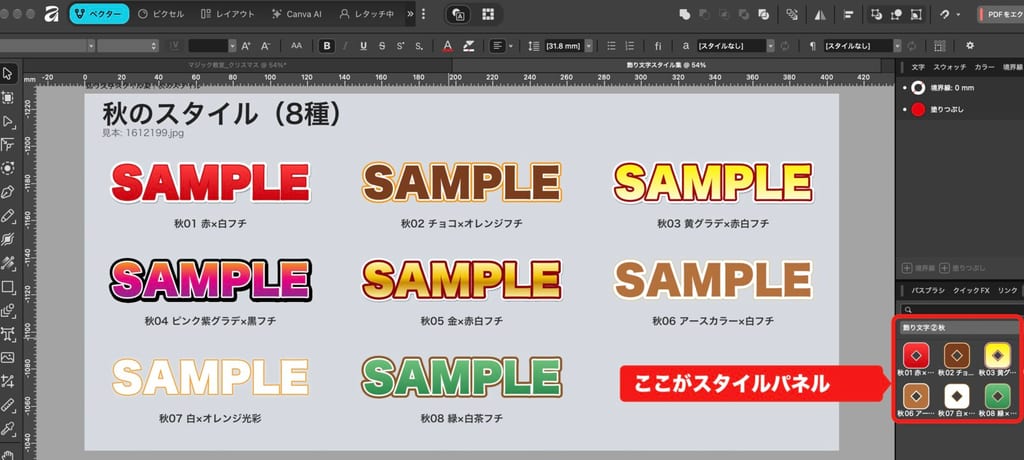
文字の色・フチ・影といった飾り方をまとめて保存しておく「スタイル」として、なんと96種類!
フォント(書体)探しも、雰囲気を伝えるだけで頼めるようになりました。
今回は、AffinityとAIエージェントで、デザインの細かい作業がどう変わったかのお話です♫
無料のデザインソフト「Affinity」って何?
Affinityは、写真の加工、イラストやロゴの作図、チラシや冊子のレイアウトが、1つのアプリでできるデザインソフトです。
もともとは3本に分かれていたソフトを、Canvaが2025年10月に1本にまとめ直して、無料で出しました。
Affinityの公式サイトには、個人で使うなら無料、とはっきり書かれています。
Canvaの有料プランに入っていると、Affinityの中で画像を作るAI機能も使えます。
会社で使う場合などの細かい条件は、公式サイトの案内で確かめてくださいね。
Adobeを解約してAffinityに乗り換えたいきさつは、3月のブログにまとめました。
https://comp-office.com/ai/adobe-kaiyaku-affinity-free-ai-agent-subscription-3/
その3月の記事の最後に、次はデザインの作業もAIエージェントとのやり取りで回したい、と書いています。
それから7か月ほど。
ほんとうに、デザインの作業までAIエージェントに頼む毎日になりました(笑)
AIエージェントとAffinityをつなぐと、何ができるの?
文章で指示を送るだけで、Affinityの中の作業をAIエージェントが代わりに進めてくれます。
AIエージェントは、質問に答えるだけでなく、許可した範囲でパソコンのファイルやアプリを動かして仕事を進めてくれるAIです。
ふだんは、Claude Code(Anthropic社)とCodex(ChatGPTを作っているOpenAI社)という2つのAIエージェントを使っています。
ブログ、経理、出演の管理まで手伝ってもらっています。
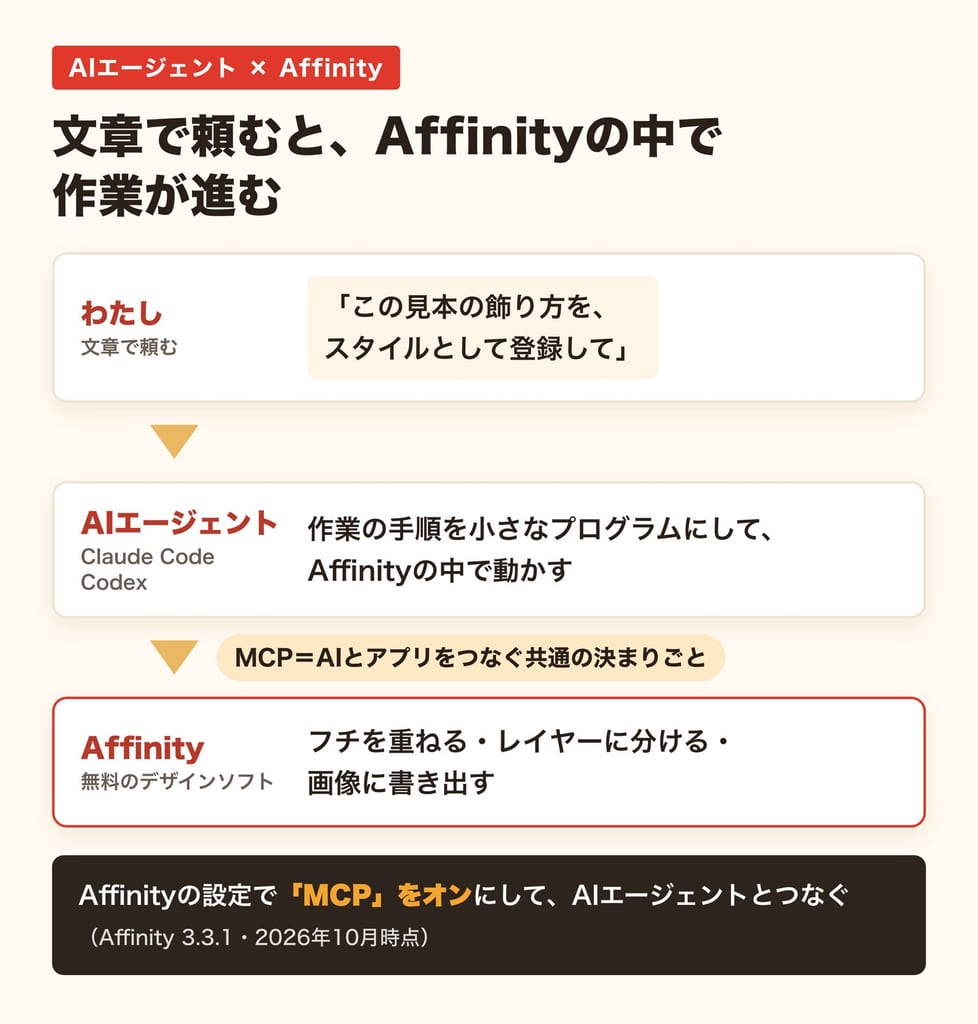
使っているAffinity(2026年10月時点でバージョン3.3.1)には、設定の中にMCPという項目があります。
MCPは、AIと別のアプリをつなぐための共通の決まりごとです。
ここをオンにしてAIエージェントとつなぐと、AIエージェントがAffinityの中で、作業の手順を書いた小さなプログラムを動かせるようになります。
文字のフチを太くする、素材を別のレイヤーに分ける。そんな作業を頼めば、Affinityの中でやってくれるわけです。
レイヤーは、透明なシートを重ねるように、部品ごとに分けておく仕組みです。
文字だけ、背景だけを、ほかに触らずに動かせます。
AIが作った画像を、そのまま納品できないわけ
AffinityのAI機能とは別に、AIエージェントのCodexにも画像を作る機能があって、驚くほどきれいなデザインが出てきます。
デザインを仕事にしていない方なら、出てきた画像をそのまま使えば十分なことも多いはずです。
実際、物によっては、AIが出した画像をそのまま使うこともあります。
ただ、お客さまに納めるものとなると、話は別。
マジシャンになる前は、デザインの学校を出て、百貨店に17年。
宣伝の部署でチラシも手がけてきました。
そんな身としては、文字の位置や余白、色の具合など、気になる所がどうしても出てきます。
AIが作る画像は、文字も背景もくっついた1枚の絵です。
文字だけを少しずらす、といった直しには、どうしても手間がかかります。
以前は、AIが作った画像を部品ごとにバラすための仕組みを、わざわざ別に組んでいた時期もありました。
別の道具でバラしてから、Affinityで開き直す。ひと手間よけいにかかっていたんです。
いまはAIエージェントがAffinityとつながっているので、指示文をひとつ出すだけ。
AIエージェントが、1枚の絵を人物・文字・背景といった部品(オブジェクト)ごとに切り分け、背景の透けた部品として、Affinityのレイヤーに重ね直してくれるんです。
切り分けた部品は画像のままですが、文字だけを少しずらす、背景だけ色を変える、といった直しができるようになります。
細かいレイアウトの直しまで、AIエージェントと一緒に詰められるようになりました。
AIエージェントに頼んでいるAffinityの作業は、たとえば次のとおりです。
| 頼みたいこと | 頼み方の例 |
|---|---|
| 素材をバラす | この画像を、人物・文字・背景に分けて |
| レイヤーの整理 | 同じ種類の部品を、ひとつのレイヤーにまとめて |
| 文字の飾りを登録 | この見本の飾り方を、スタイルとして登録して |
| フォント探し | 線の太さがそろった読みやすい書体(ゴシック体)を、いろんな太さで入れておいて |
| 画像の書き出し | このチラシを、SNS用の正方形の画像にして |
ネットで見つけた飾り文字を、96種類のスタイルに
今回いちばん驚いたのが、文字の飾りの登録です。
チラシの見出しによくある、フチが二重になった文字や、影で立体的に見せる文字。
ネットを見ていて「この飾り方いいな」と思う見本に出会うと、手元のAffinityでも使えたらなぁと思うんです。
10月26日、その見本画像をコピーしてAIエージェントに渡し、「Affinityでいつでも使えるように登録して」と頼んでみました。
AIエージェントが、見本から文字の色やフチの太さ、影の向きまで読み取って、Affinityの中で同じ雰囲気の飾り方を作ってくれました。
見本と見比べながら見た目を調整して、スタイルとして登録するところまで、やってくれたんです!
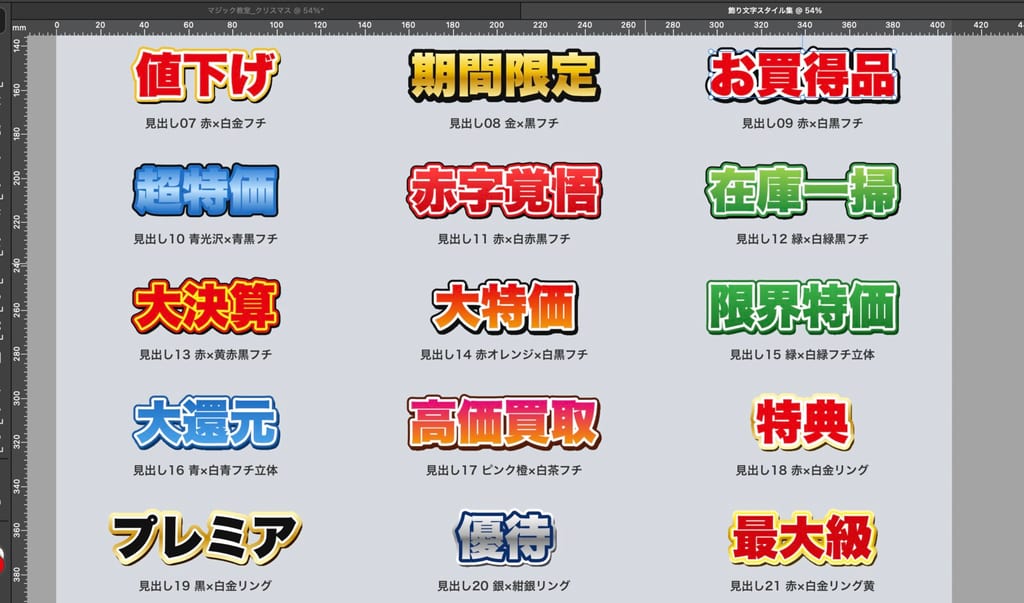
渡した見本の画像は12枚。
どの見本にも、いろんな飾り文字がずらっと並んでいました。
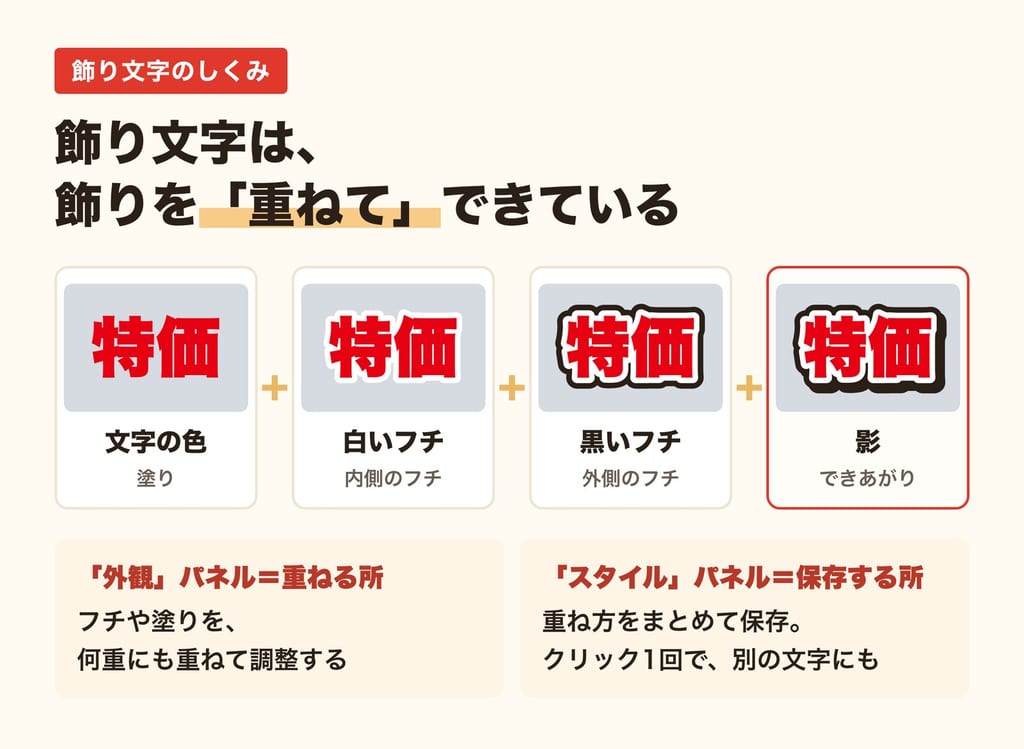
飾り文字は、フチを何重にも重ねて、色や太さをひとつずつ決めていくもの。
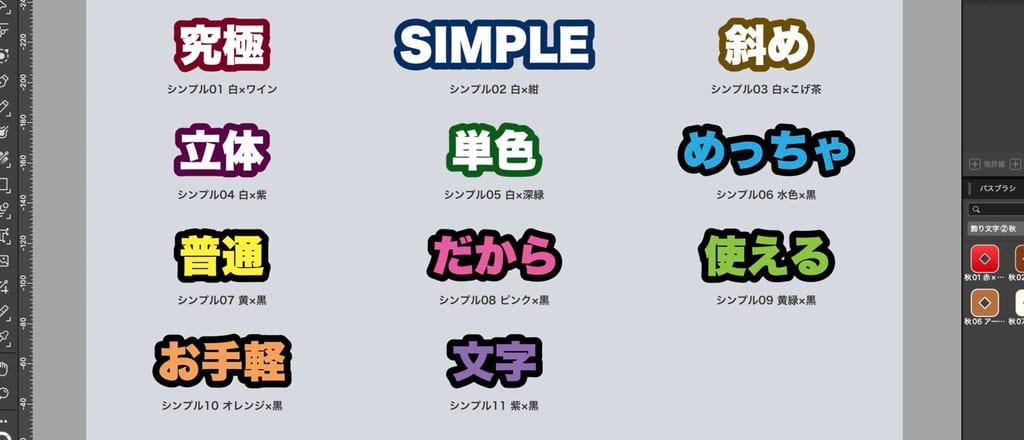
12枚の見本に並んでいた飾り文字を、ひとつずつスタイルにしてもらい、8つの分類に分けて、合わせて96種類!
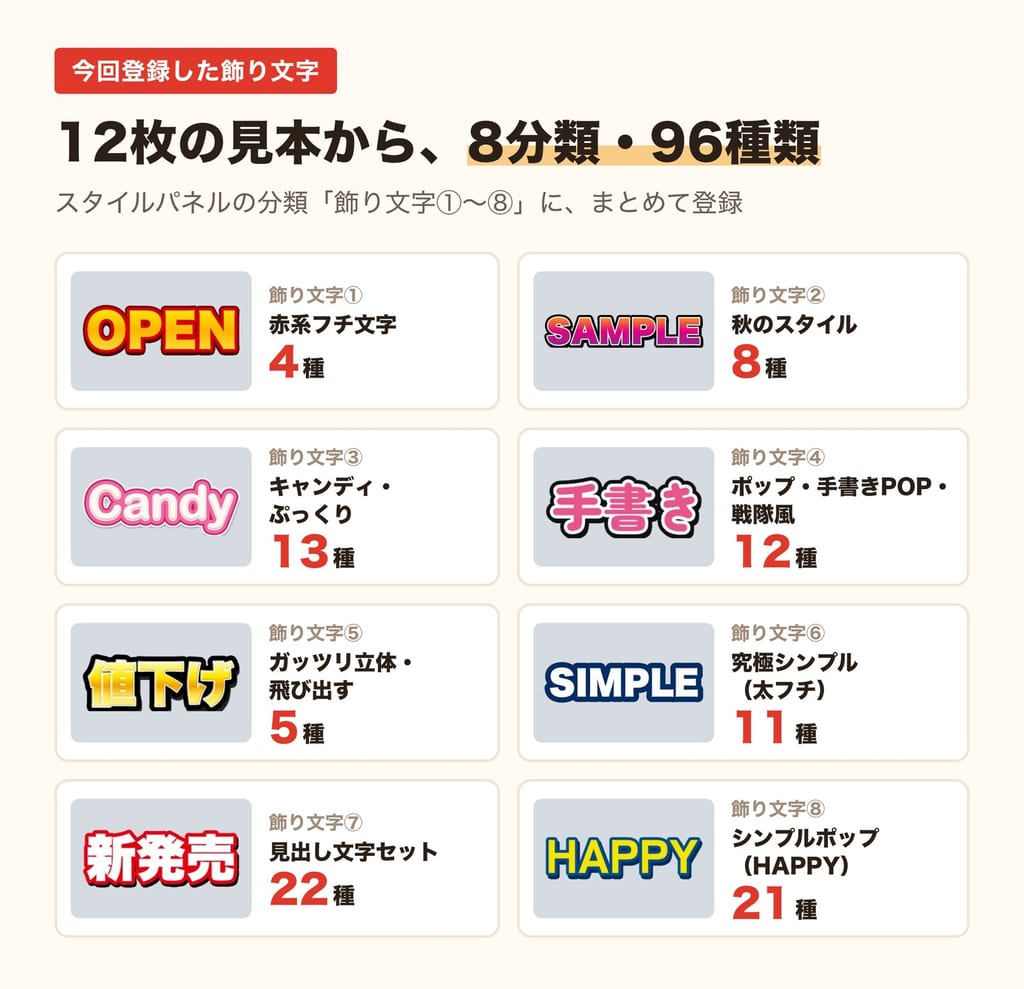
中身は、たとえばこんな飾り文字です。
- 赤いフチで目立たせる文字
- 秋のチラシに合う色の文字
- キャンディのようにぷっくりした文字
- お店の手書きPOP(値札や案内の札)風や、ヒーロー番組のタイトル風の文字
- ガッツリ立体的に飛び出す文字
- 太いフチだけのシンプルな文字
- 見出しに使いやすい文字のセット
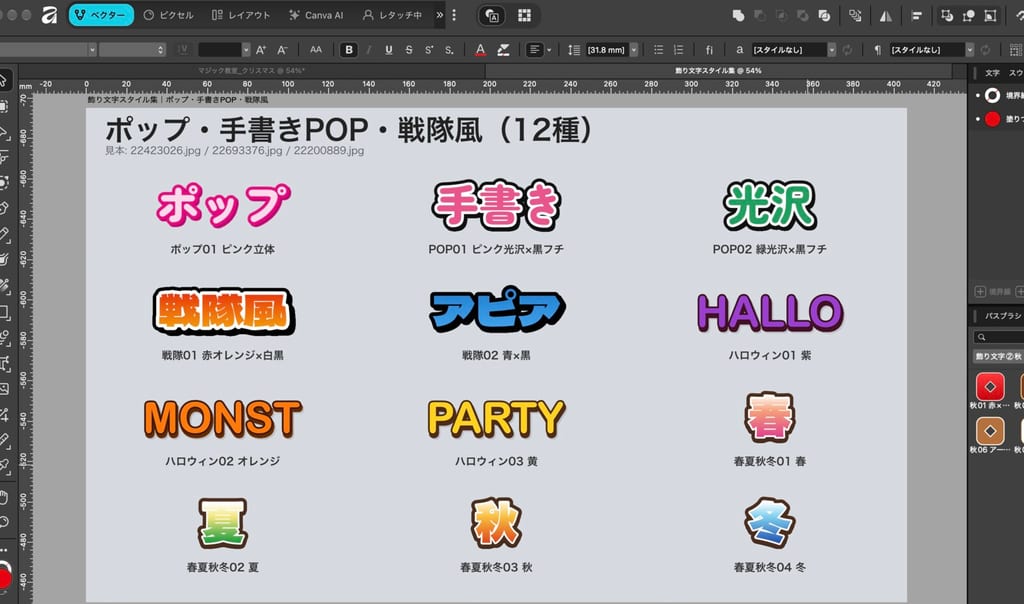
登録までの流れは、次のとおりです。
- 見本の画像をコピーして、AIエージェントに渡す
- AIエージェントが、文字の色・フチの重なり・影を読み取る
- Affinityの中に見本用のファイルを作り、飾り文字を並べて組み立てる
- AIエージェントが、組んだ飾り文字を画像に書き出し、元の見本とずれていないかを見比べる
- 分類ごとにまとめて、スタイルパネルに登録する
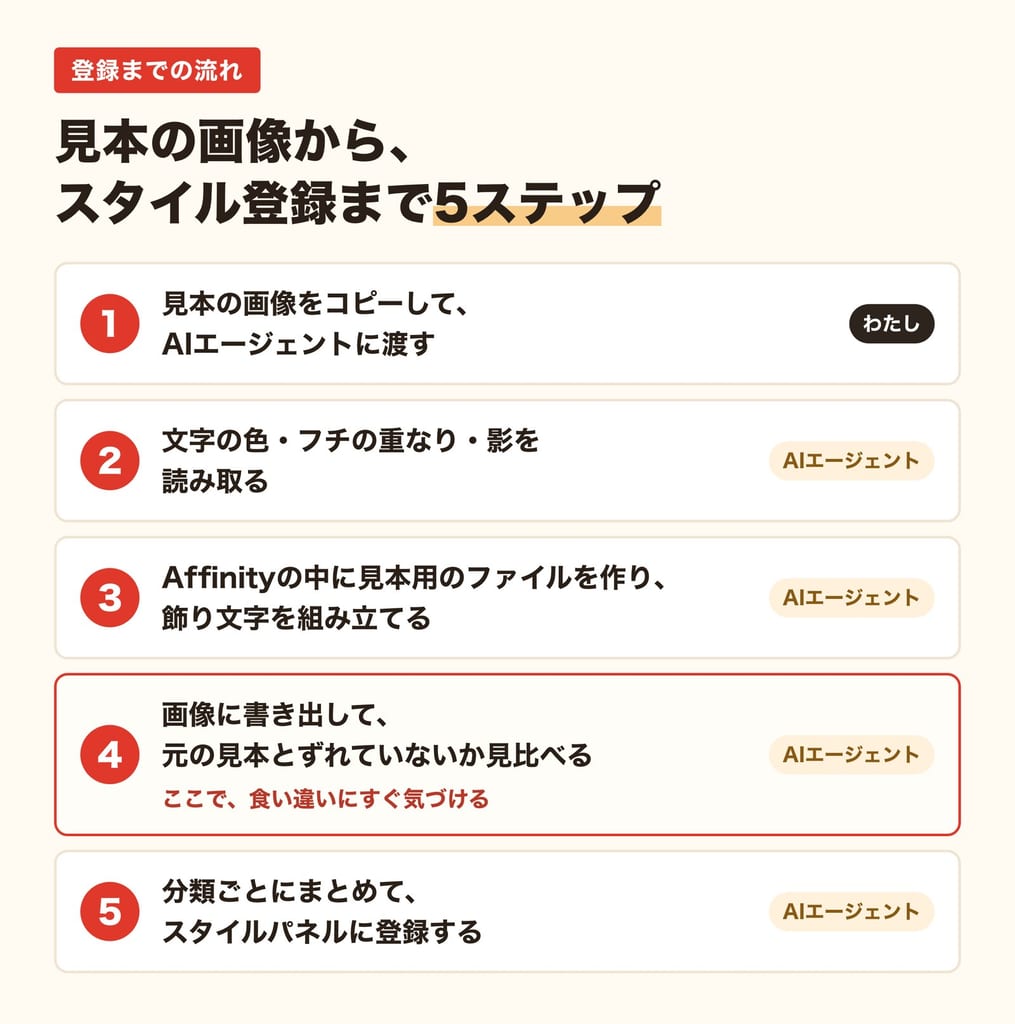
全部のスタイルを1枚に並べた一覧の画像まで、AIエージェントが作ってくれました。
どれを使うか迷ったら、その一覧を見るだけで済みます。
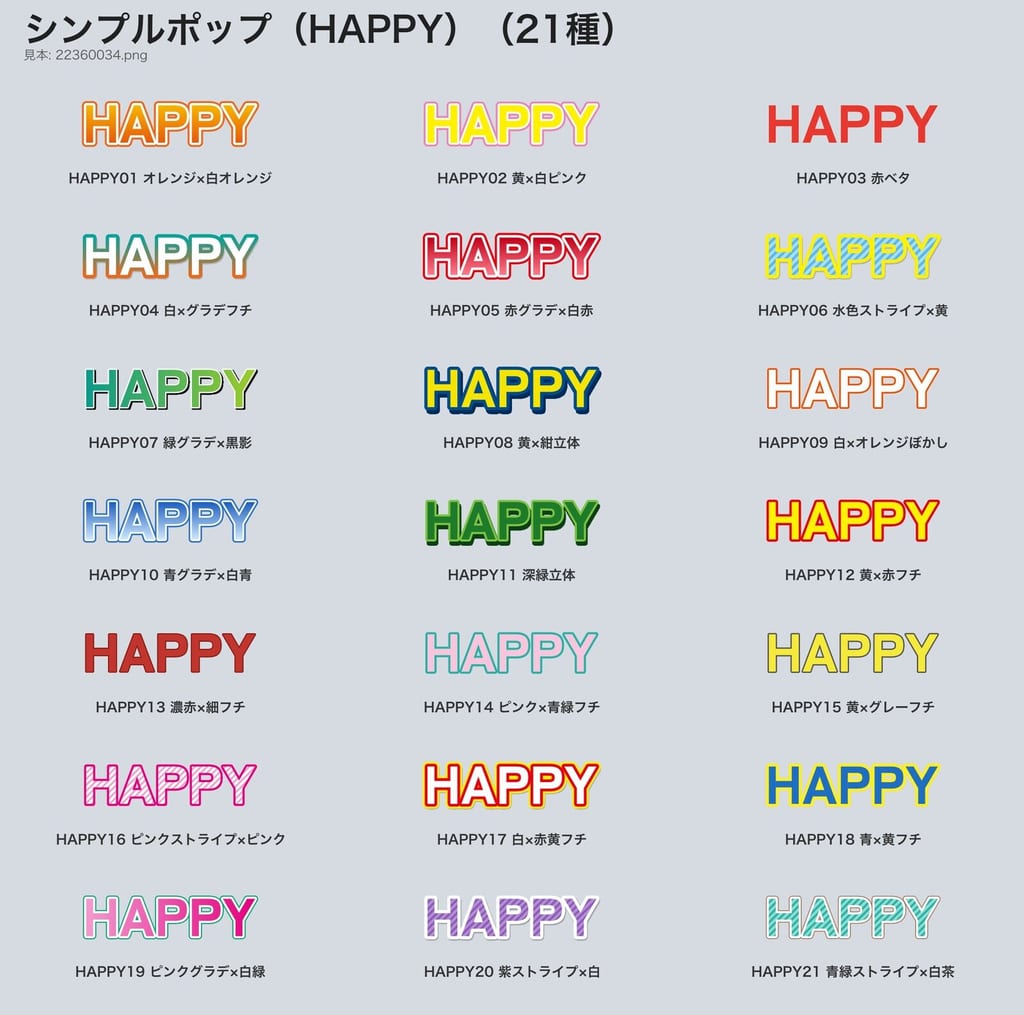
Affinityの「スタイル」パネルを開くと、飾り文字がずらっと並びます。
文字を選んで、パネルに並んだ飾りを1回クリックするだけで、同じ飾りがパッとかかる。
スタイルには、色・フチ・影に加えて、フォントの種類や文字の大きさも一緒に記憶されます。
クリックひとつで見出しらしい文字に整うので、見出しづくりがぐっと楽になりました♫
うれしいなぁ。
見本にしているのは、色の組み合わせやフチの重ね方といった、文字の飾り方です。
見本の画像そのものを貼るのではなく、Affinityの中で一から組み立て直しています。
Illustratorの「アピアランス」は、Affinityでは何と呼ぶ?
Illustrator(イラストレーター。Adobeの、ロゴや図を描くソフト)の「アピアランス」に当たるのは、Affinityの「外観」パネルです。
そして、飾りの組み合わせを保存していつでも呼び出すのが、Affinityの「スタイル」パネルです。
Illustratorを長く使ってきたので、今回も最初は「アピアランスを登録して」と頼んでいました。
でも、やりたかったのは、飾りを保存して使い回すこと。
Illustratorでいえば「グラフィックスタイル」、Affinityでいえば「スタイル」の登録でした。
ブログに書く前に、この呼び方で合っているのかを、両社の公式ヘルプで確かめました。
| やりたいこと | Illustratorでの呼び方 | Affinityでの呼び方 |
|---|---|---|
| フチの線や中の色(塗り)を何重にも重ねる | アピアランスパネル | 外観パネル |
| 飾りの組み合わせを保存して使い回す | グラフィックスタイル | スタイルパネル |
Affinityの「外観」パネル(英語版では Appearance)は、フチの線や中の色を何重にも重ねる所です。
飾りの組み合わせを保存して、ほかの文字や図形に当てるのは「スタイル」パネルの仕事です。
Illustratorの「アピアランス」と言っても、AIエージェントにはちゃんと伝わります。
ただ、Affinityのヘルプで調べるときは、重ねるなら「外観」、保存して使い回すなら「スタイル」と分けて探すと、話が早いですね。
AIの答えは、公式情報と実際に動かして確かめる
AIエージェントに任せるほど、AIの答えを確かめる場面も増えます。
まずは、公式情報で確かめること。
さっきの「アピアランス」と「スタイル」の呼び方のように、言葉や仕様は、作っている会社の説明と照らし合わせます。
Affinityが無料かどうかも、公式サイトの案内で確かめてから書いています。
それから、実際に動かして確かめること。
AIエージェントがAffinityに渡すプログラムの中では、文字のフチを外側・中央・内側のどこに付けるかを、番号で指定します。
Affinityには、開発者向けのヒント集(Affinity側が用意した、つまずきやすい所の解決策集)が付いています。
AIエージェントがそれを調べると、「0番が外側」とありました。
ところが、その番号で組んで見本を書き出してみると、フチが文字の内側に食い込んでいました。
ほんとうは0番が中央。
中央に付けると、フチの半分が文字の内側に重なるので、食い込んで見えていたんです。
外側に付けるなら2番でした。
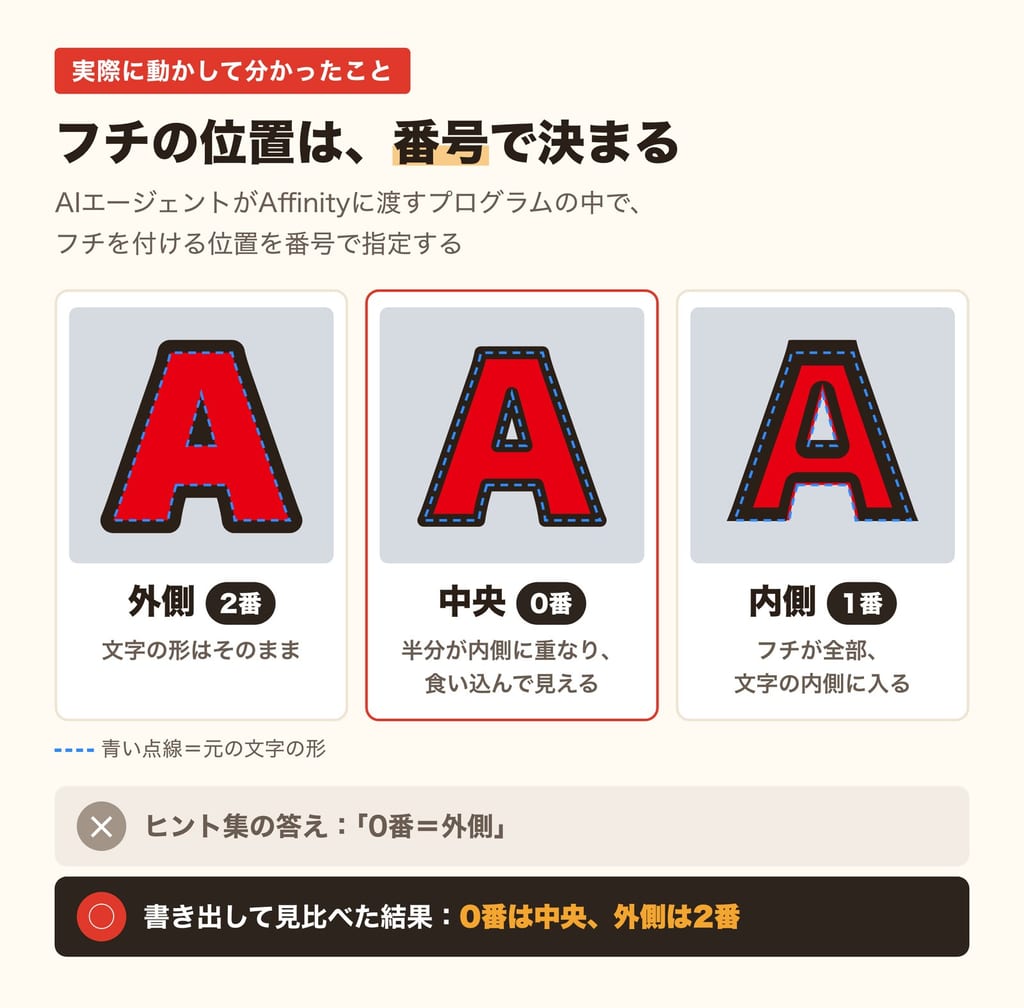
AIエージェントに見本を書き出させて見比べる手順を入れていたので、食い違いにすぐ気づけました。
正しい番号に直してから、96種類を登録しています。
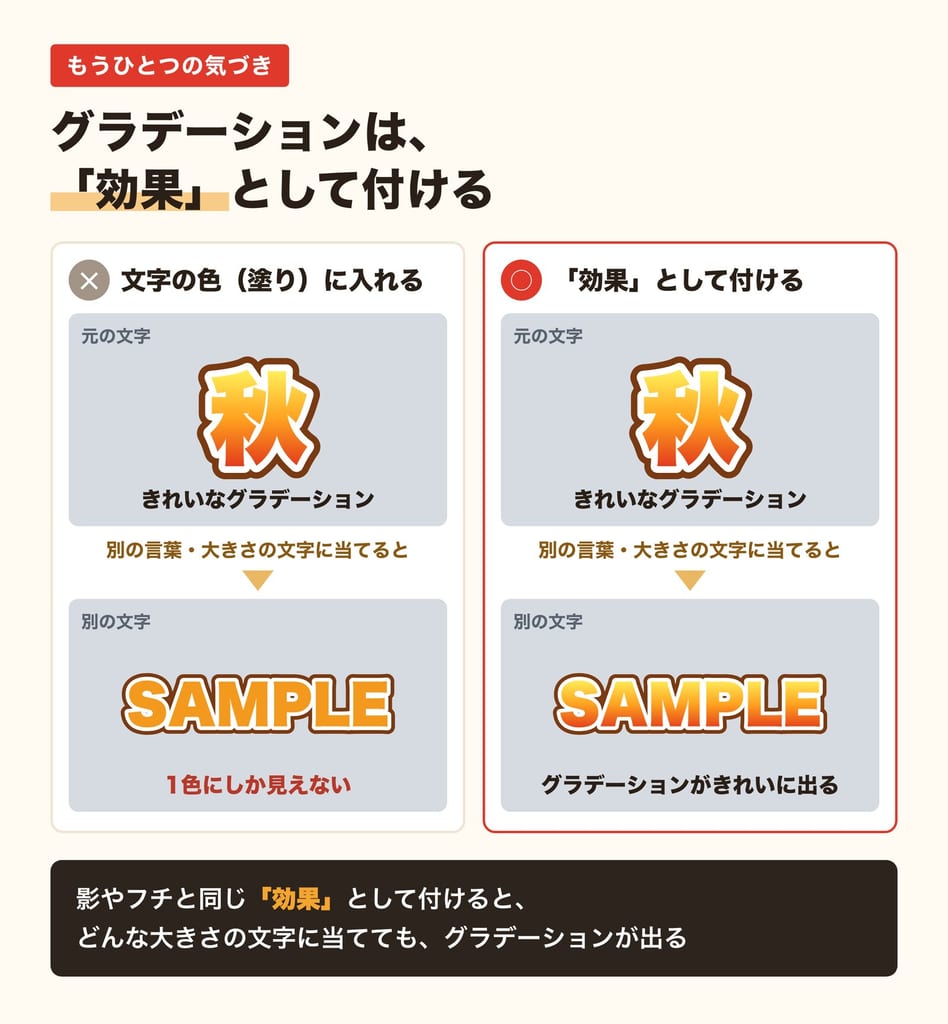
グラデーション(色が少しずつ変わっていく塗り)の文字でも、同じことがありました。
文字そのものの色としてグラデーションを入れると、その文字ではきれいに見えます。
ところが、スタイルとして別の言葉や大きさの文字に当てると、1色にしか見えなくなってしまったんです。
Affinityには、文字の色を決める「塗り」とは別に、影やフチのように、文字へあとから足す「効果」があります。
グラデーションも、その効果のひとつとして付けられるんです。
そこで、グラデーションを塗りから効果のほうへ付け直しました。
すると、どんな大きさの文字に当てても、グラデーションがきれいに出るようになりました。
調べた答えがもっともらしくても、出てきた物を見るまで分からない。
フォント探しも、雰囲気を伝えるだけで頼める
フォント探しも、ずいぶん楽になりました。
ほしい書体の雰囲気を伝えて「入れておいて」と頼むと、AIエージェントが世界中の無料フォントから合いそうなものを探して、パソコンに入れてくれます。
10月26日に入ったゴシック体のセットには、LINE Seed JP、源ノ角ゴシック、IBM Plex Sans JPといった書体がそろっていました。
フォントごとの利用条件(ライセンス)の書類も、フォントを入れたフォルダに残してくれていました。
ありがたいですね〜
フォント探しに時間をかけていた頃を思うと、夢のような話です。
お仕事で使うときは、商用で使ってよいかを、その書類で確かめておくと安心です。
Adobeをやめた分、AIに課金しています(笑)
Affinityは個人なら無料。
Adobeのソフトが全部使えるプランに入っていた頃を思うと、デザインソフトの代金はガクッと下がりました。
ただ、浮いた分以上に、AIの月額サービス(サブスク)にガンガン課金しています。
トータルの支払いは、むしろ増えています(笑)
ずいぶん前のエッセイに、芸にも投資が必要だと書いたことがあります。
https://comp-office.com/essay/time-and-money/
ホームセンターや百円ショップで、マジックの道具を作る材料を買い込んでいた頃と、やっていることは同じかもしれません。
いまは、そのお金の行き先がAIになっただけ(笑)
7月のエッセイには、マジックもAIも、面白くて夢中になっていたら仕事になっていた、という話を書きました。
https://comp-office.com/essay/doing-what-you-love/
道具にかけたお金は、使い込んだ分だけ、ちゃんと仕事になって返ってくるんだよなぁ。
AIエージェントの使い方は、講座と個人伴走でお伝えしています
ここまで読んで、AIエージェントを使ってみたい、Affinityを触ってみたいと思っていただけたら、うれしいです。
AIエージェントの使い方は、講座と、1対1の個人伴走でお伝えしています。
どちらも、ありがたいことに好評なんです!
10月6日に射水市で開いた「初心者のためのAIエージェント活用講座」は、おかげさまで満席になりました。
デザインに限らず、AIエージェントの使い始めをお伝えする講座です。
会場では、皆さんにパソコンを開いていただき、AIエージェントにお願いして小さなおみくじアプリを作るところまで進めました。
https://comp-office.com/lecture/ai-agent-seminar-imizu-report-20261006/
次回の講座も準備を進めています。
日程は、AI事業のサイトのイベントページでお知らせします。
AIの講座・イベントのご案内(COMPRESSOR × AI)
じっくりお仕事に取り入れたい方には、「1か月AI個人伴走」があります。
2時間の1対1レッスンが3回あって、1か月間はチャットでも質問できます。
ご自身のお仕事を題材に、一緒に進めていきます。
チラシの直しをAIに任せてみたい、デザインソフトの作業を減らしたい、といったご相談も、どうぞお気軽に。
よくある質問
Affinityは本当に無料で使えますか?
はい、個人なら無料で使えます。
Canvaのアカウントで使う形で、Affinityの中で画像を生成するAI機能などはCanvaの有料プランが必要です(2026年10月時点の公式サイトの案内です)。
AIエージェントとAffinityをつなぐには、何が必要ですか?
Affinityの設定でMCPをオンにして、AIエージェントの側からもAffinityへつなぐ設定をします。
使っているのはAffinity 3.3.1(2026年10月時点)と、Claude Code・Codexです。
つなぐ設定は少しコツがいるので、不安がある方は、どうぞご相談ください。
Illustratorの「アピアランス」と同じことは、Affinityでもできますか?
フチの線や中の色(塗り)を重ねるのは「外観」パネル、飾りを保存して使い回すのは「スタイル」パネルでできます。
今回の飾り文字は、フチや影を重ねたものをスタイルとして登録しています。
デザインの経験がなくても、AIエージェントにチラシの直しを頼めますか?
頼めます。
文字を大きく、余白を広く、と気になる所をそのまま伝えれば大丈夫です。
デザインの経験が、AIへの頼み方に生きている
学校や百貨店でやってきたことが、AIエージェントに細かく頼むときにも役立っているんです。
デザインとAIがつながっていくのが、面白いんですよね!
AIの話が続きましたが、本業はマジシャン。
マジックショーのご相談も、こちらからどうぞ。
https://comp-office.com/contact/
いつも読んでくださる皆さま、講座や個人伴走でご一緒している皆さま。
お世話になった皆様に、心から感謝申し上げます!
👉 関連記事はこちら
- Adobe解約を決断!無料Affinityに乗り換えた3つの驚く理由【2026年版】
- AIエージェントの仕事をアプリ化!1か所にまとめたら頭が追いついた
- 射水市の救急薬品市民交流プラザで開催、AIエージェント講座、満員御礼!