AIエージェント管理は3つの数字で足りる|Claude CodeとCodexの同時進行を1画面にまとめました
 コンプさん
コンプさんこんにちは!マジシャンのコンプレッサーです!
今回はマジックではなく、AIのお話です。
Claude CodeとCodexという2つのAIエージェントに、いくつもの仕事を同時に頼んでいます。ブログ、経理、倫理法人会の資料、ホームページの修正。頼んで放っておけば、しばらくは勝手に進んでくれます。
ところが、困ったことが起きました。
追いつかなくなるのは、AIではなく人間のほうだったんです。
どれがどこまで進んだのか。どれがこちらの返事を待って止まっているのか。もう閉じてしまっていいのはどれなのか。だんだん分からなくなってきます。
そこで「エージェント管制室」というアプリを作りました。AIエージェント管理を、返事待ち・動いてる・止まってるの3つの数字にまとめただけの画面です。
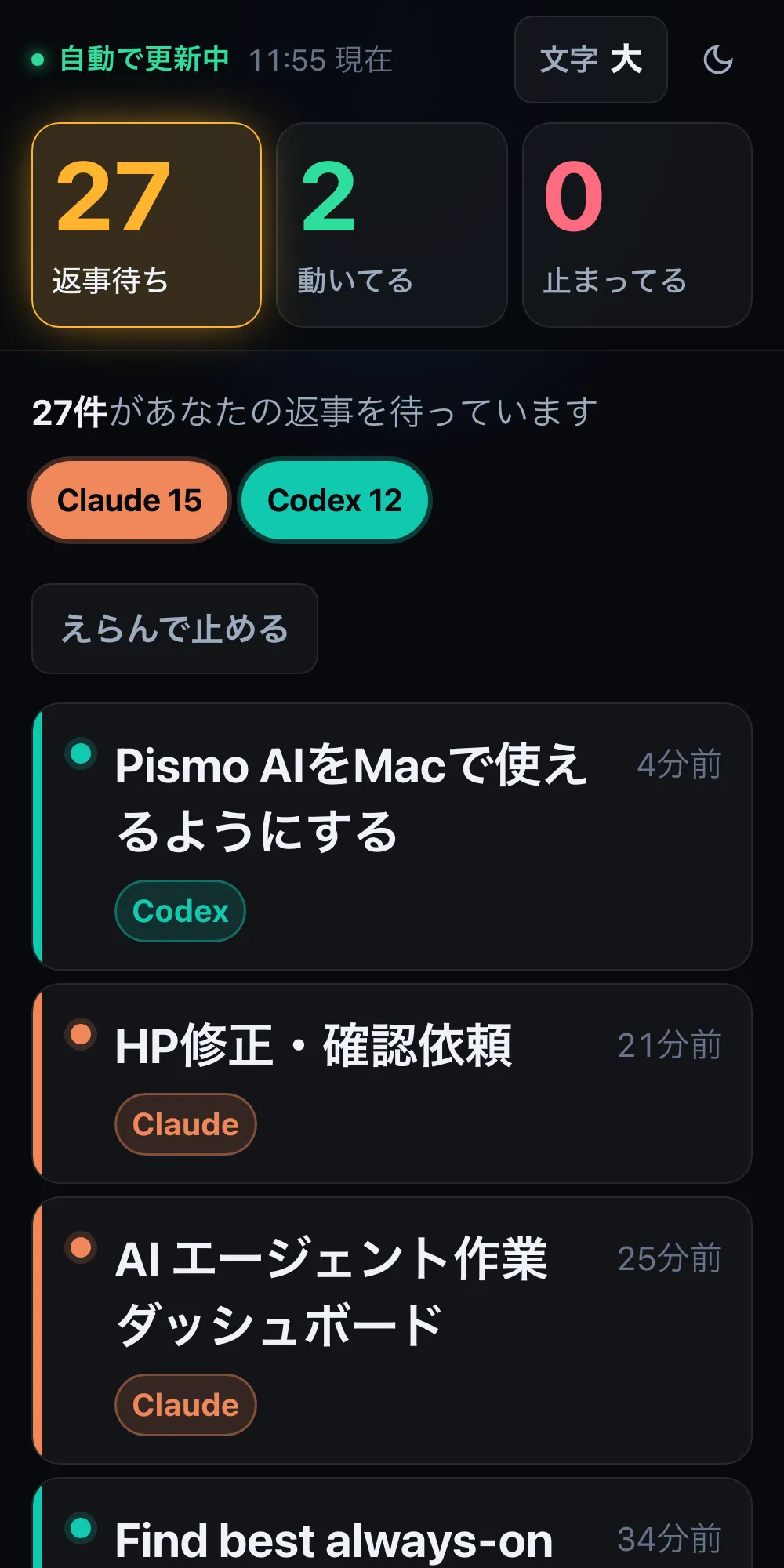
上の画面は、この記事を書いている最中に撮ったそのままです。返事待ちが27件。うちClaudeが15件、Codexが12件。これを頭で覚えていられる人がいたら、逆に会ってみたいです(笑)。
そもそもAIエージェントとは?チャットとの違い
AIエージェントというのは、質問に答えるだけではなく、パソコンの中で実際に手を動かしてくれるAIのことです。
ChatGPTのようなチャットは、答えを返してくれるところまで。
そこから先の「ファイルを開く」「表を直す」「画像を作る」「サイトを更新する」は人間の仕事でした。
AIエージェントは、そこまでやってくれます。
- Claude Code … Anthropic社のAIエージェント(公式サイト)
- Codex … OpenAI社のAIエージェント
この2つを、その日の仕事と相性のいいほうで使い分けています。両方を使っている理由は、以前こちらに書きました。
https://comp-office.com/ai/claude-code-codex-ai-agent-dual-use/
そして、増やせば増やすほど、管理という仕事が新しく生えてきます。
なぜAIエージェントの同時進行で人間が迷子になるのか
同時進行そのものが悪いのではありません。困るのは、進んでいる仕事が「見えない場所」に散らばるからです。
AIエージェントとのやりとりは、1件につき1つのウィンドウで進みます。この記事では、この1件を「作業」と呼びますね。
1つずつなら何も問題はありません。
ところが10を超えたあたりから、こういうことが起き始めます。
- どれかが質問を返してきているのに、気づかないまま半日たっている
- 同じ用件を、別のところでもう一度頼んでしまう
- 終わっているのに閉じ忘れて、パソコンだけが重くなっていく
3つ目はけっこう痛い目にあいました。開きっぱなしのまま32件ためこんで、Macがはっきり重くなった日があります。
もうひとつ、じわじわ効いてくるのが待ち時間の使いみちです。AIが調べものをしている間、こちらの手は空きます。
その空いた数分で「今ほかに返事を待っているものはあるかな」と見に行けるかどうか。ここで1日の進み方がまるで変わります。
エージェント管制室でやれることは3つに絞った
作るときに最初に決めたのは、やれることを増やさないことでした。
やりたいことは3つしかありません。
| したいこと | 画面での操作 |
|---|---|
| 動いているのを見る | 開くだけ。3つの数字がそのままタブになっている |
| 返事する | 行をタップ → 「Codexに送る」か「Claudeで返事する」 |
| 止める | 「えらんで止める」 → チェック → 「◯件を止める」 |
文字を大きくするボタンや、明るい画面と暗い画面の切り替えは付けました。ただ、それは見え方の調整であって、やれることそのものは3つのままです。
画面に専門用語も出しません。裏側の仕組みを指す言葉は、全部ふつうの日本語に置き換えました。「自動で更新中」「この作業を止める」「まだ何も話していない作業」といった具合です。
ひとりで使う道具ですが、説明を読まないと使えないものは、結局そのうち開かなくなるので。
「返事待ち」「動いてる」「止まってる」の違いは?
ひと言で言うと、ボールが誰にあるかの違いです。
| 表示 | 意味 | やること |
|---|---|---|
| 返事待ち | AIが答えを返して、こちらの言葉を待っている | 読んで返事する |
| 動いてる | 今まさに作業中 | 待つ |
| 止まってる | 動いているはずなのに、しばらく何も起きていない | のぞいて、必要なら止める |
正直に書いておくと、この振り分けは推し量っている部分があります。
とくにCodexのほうは、最後に動いた時刻からの経過で判断しています。実際には返事を求めていないのに「返事待ち」に並ぶこともあります。
それでも困りません。目的は正確な分類ではなく、次に手をつける1件を選ぶことだからです。
こちらは実際のスマホの画面です。Claude(橙)とCodex(青緑)が混ざって並んでいるのが分かると思います。
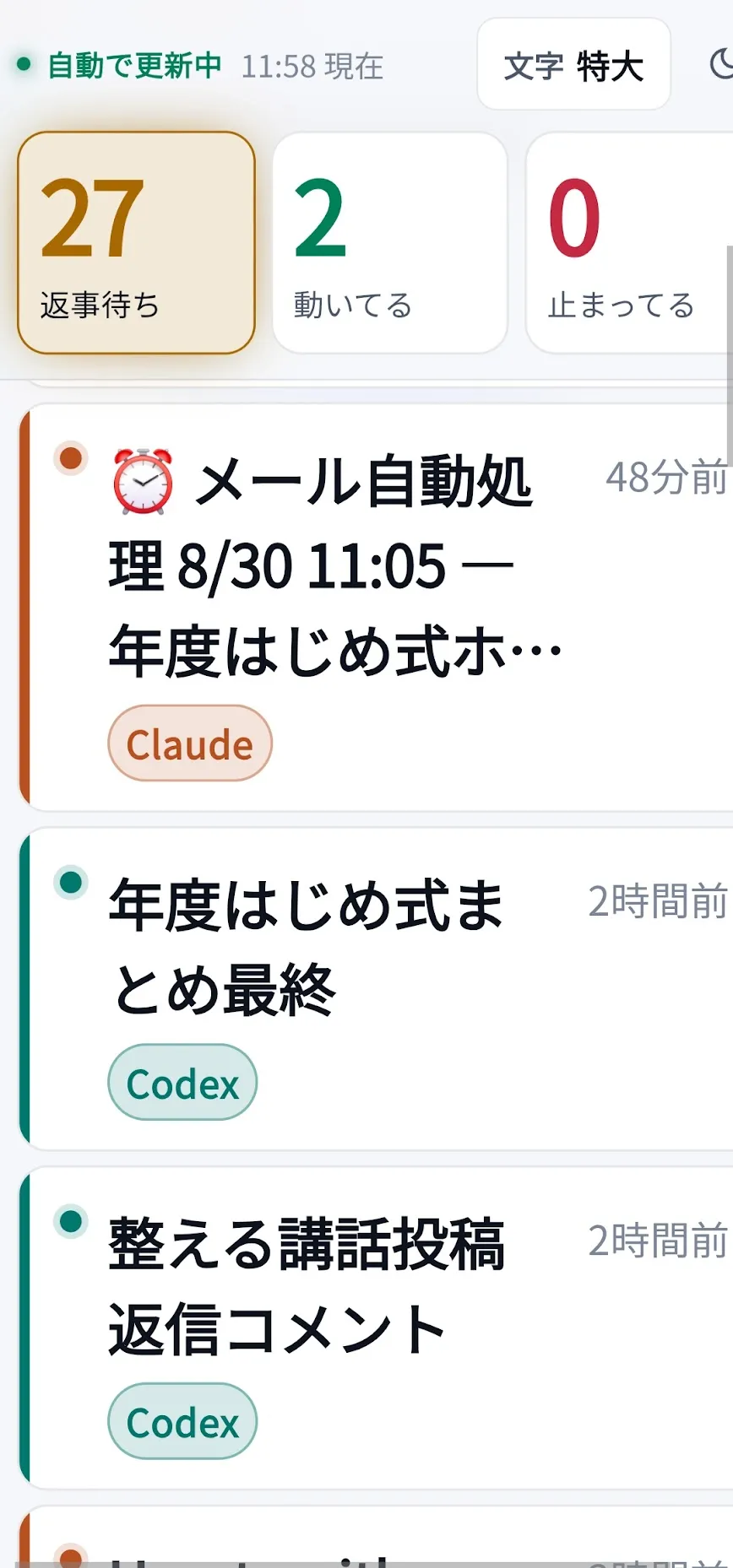
橙の帯がClaude、青緑がCodex。この日は倫理法人会の資料まとめと、メールの自動処理と、講話の投稿への返信が同時に走っていました。
画面はどうなっている?3つの数字と2色の色分け
上から順に「3つの数字 → 内訳 → 作業名の一覧」です。
パソコンで開くと、こう見えます。
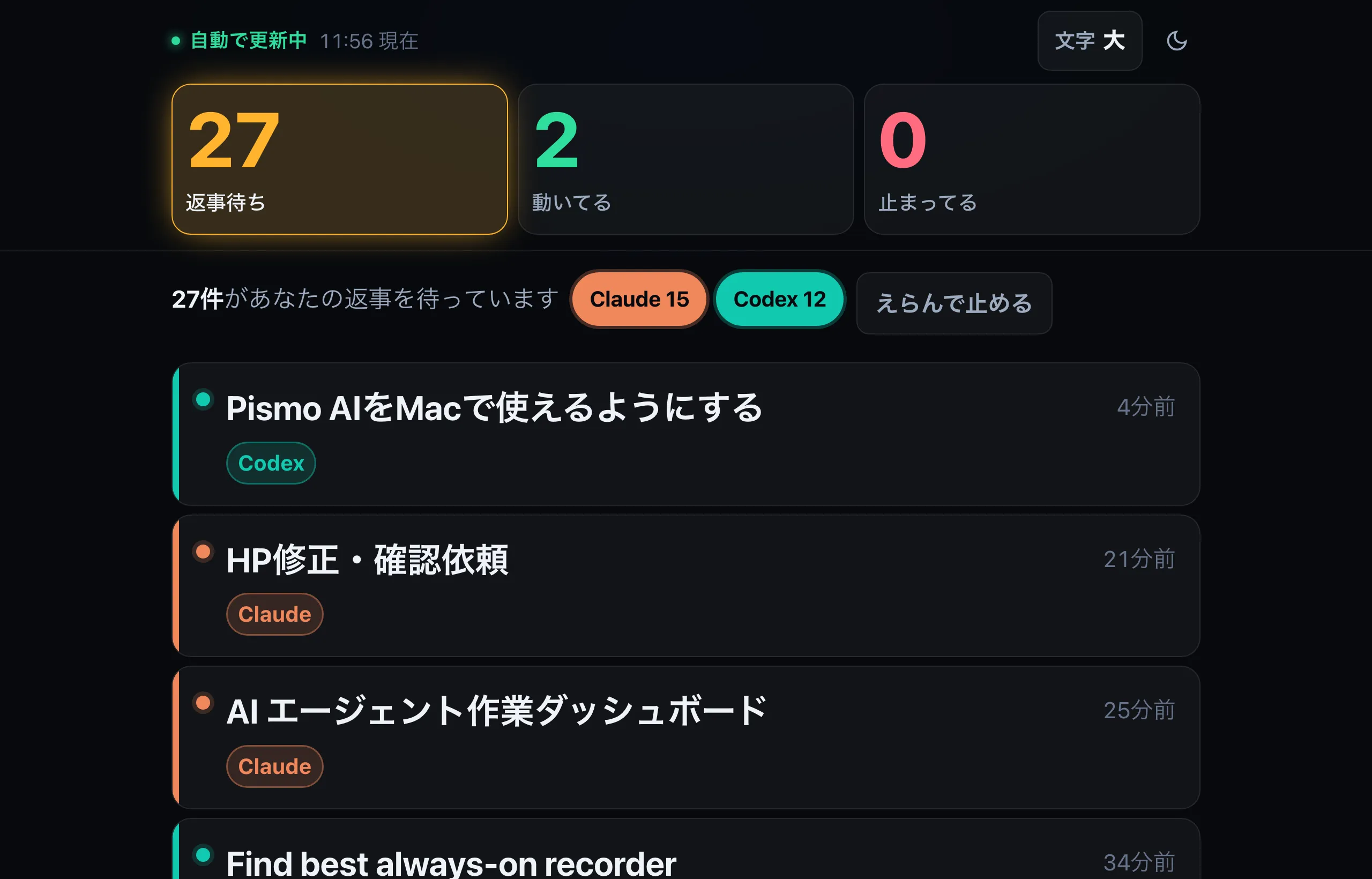
いちばん上の3つが、そのままタブです。数字を押すと、そのグループだけが下に並びます。
一覧に出すのは作業の名前、最後に動いた時刻、ClaudeかCodexかの札。この3つだけです。
最初に作ったときは、もっといろいろ詰め込んでいました。進み具合も、作業フォルダも、モデル名も。全部出したほうが親切だと考えたんですね。
そして、あっさり作り直すことになりました(笑)。
情報が多い画面は、見た瞬間に決められないんです。管制室に要るのは詳しさではなく、迷わず次の1件を選べることでした。
色の使いみちも途中で変えました。最初は状態を色で表していたのですが、状態はすでにタブで分かれています。二重に伝えても意味がありません。
そこで色は全部、ClaudeかCodexかの見分けにまわしました。Claudeが橙、Codexが青緑です。
左の帯・点・名前の札の3か所を同じ色にして、色が分からなくても文字で分かるようにしてあります。
返事はどこからする?行をタップするだけ
行をタップすると、その作業の中身が下から出てきます。
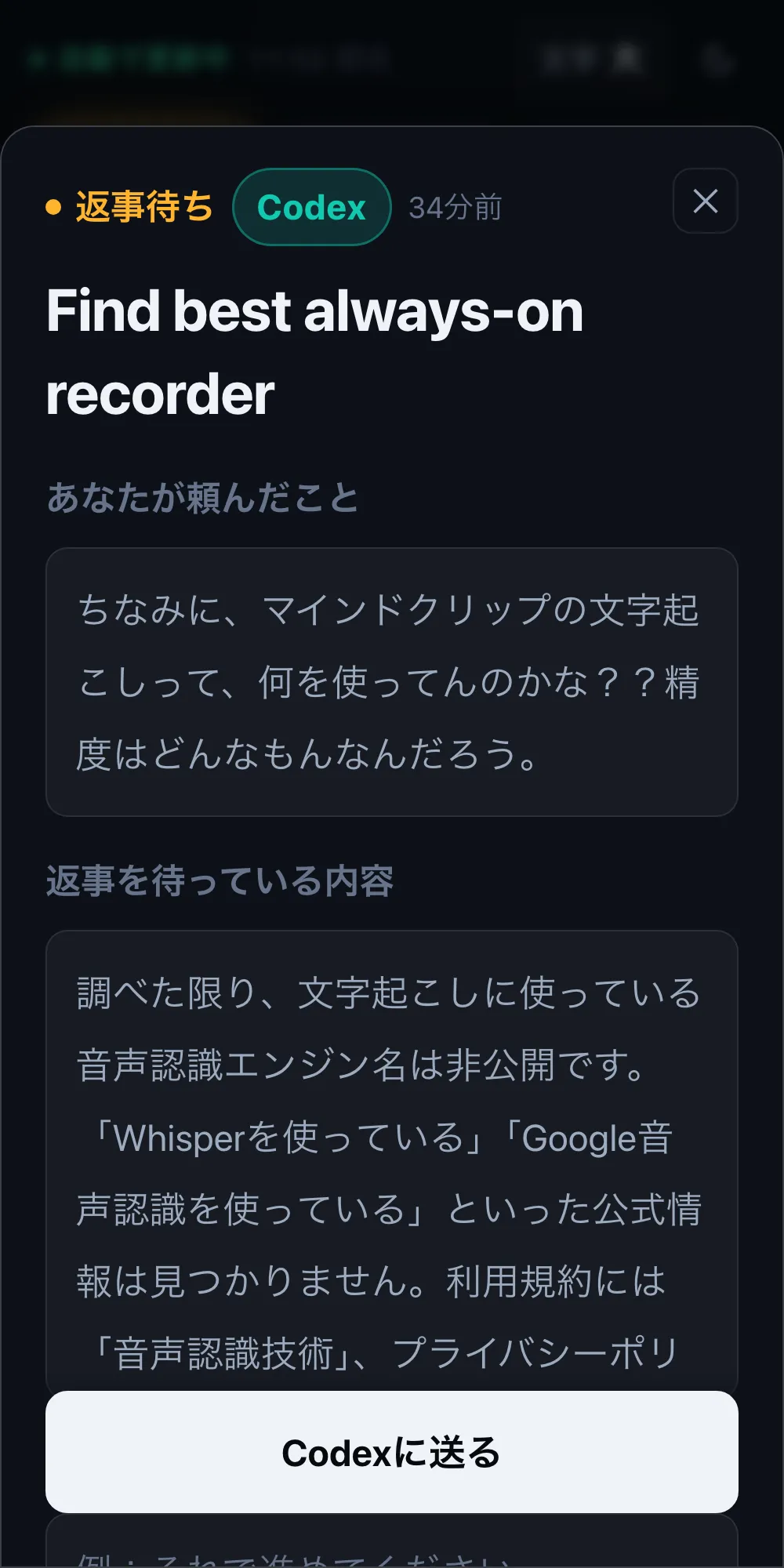
出るのは2つです。
- あなたが頼んだこと — こちらが最後に投げた依頼文
- 返事を待っている内容 — AIが返してきた報告
この2つが並んでいれば、「あぁ、これはこういう話だった」と、だいたい記憶がよみがえります。
思い出すための画面で、じっくり読み込むための画面ではありません。
ここから先は、AIによって少しやり方が違います。
Codexは、この画面から直接メッセージを送れます。上の画像の「Codexに送る」がそれです。文字を打って送れば、止まっていた作業がそのまま動き出します。
Claudeのほうは、ボタンを押すとブラウザでその作業が開きます。開いた先に返信欄がついているので、続きはそこから打てます。
ひと手間ありますが、スマホからでも返事は届きます。
Claude側にも直接送る手を探しましたが、今のところ見つかっていません。見つかったら差し替えます。
止めても大丈夫?会話の記録は残ります
記録は残ります。消えるのは動いている処理だけで、それまでのやりとりは残ります。
ただし、作業の途中で止めれば、当然そこで中断されます。書きかけのファイルは書きかけのままです。
「止めても何も起きない」わけではありません。
やりとりが残っているぶん、あとから読み返して、続きから頼み直せる。そこが安心材料です。
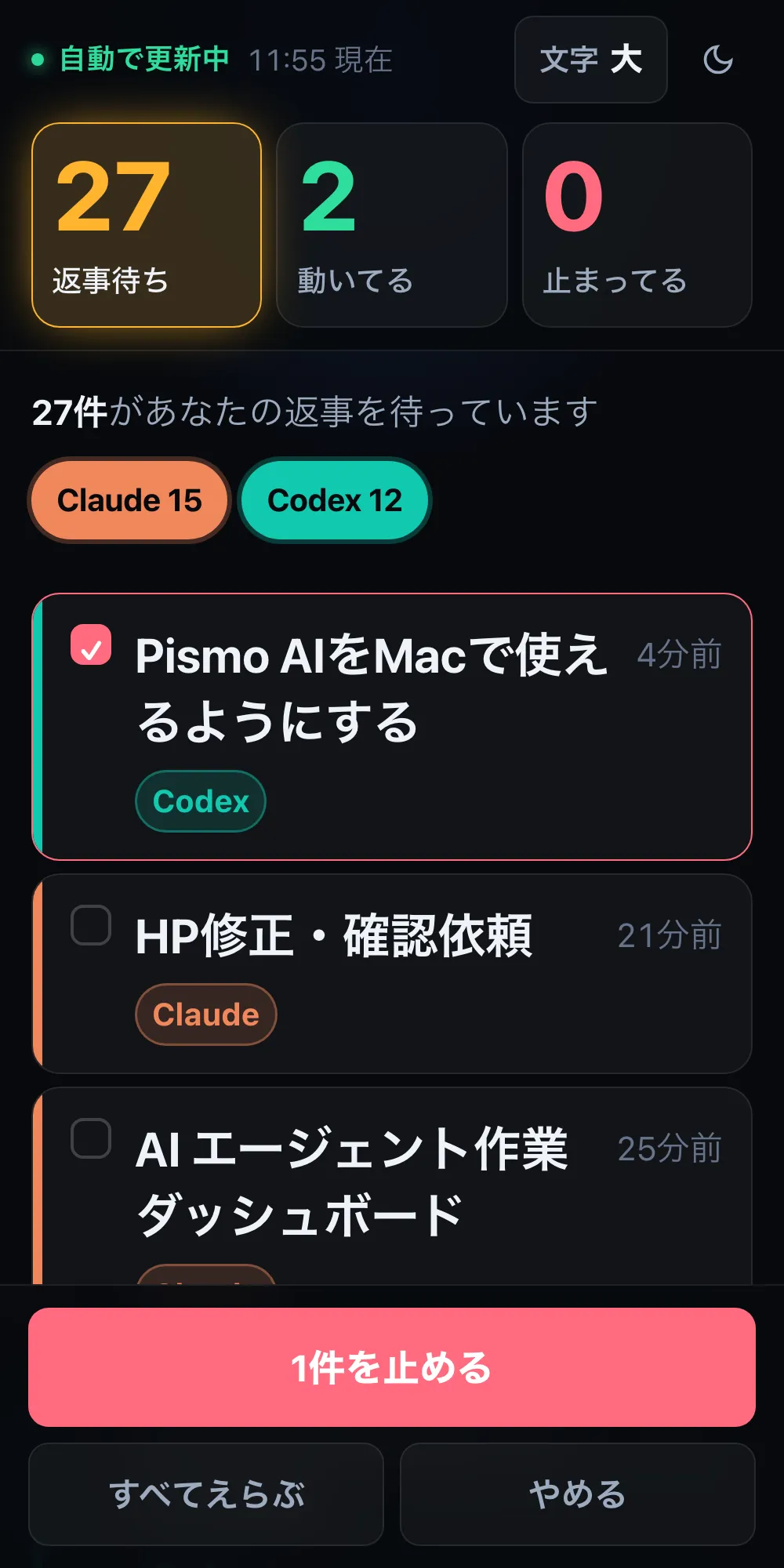
「えらんで止める」を押すと、行にチェックボックスが出ます。いらないものにチェックを入れて、下の赤いボタンを押すだけです。
「すべてえらぶ」もあるので、週末にまとめて片づけるときはこれが早い。
Codexのほうは仕組みが違って、処理を止めるのではなく一覧から片づける形になります。目の前から消えるだけで、中身はそのまま。あとから戻せます。
スマホから見て、そのまま操作できるようにした
いちばん効いたのは、実はここでした。
パソコンの前にいるときは、画面を見れば分かります。
困るのは離れているときです。移動中、現場入りの前、控室で待っている10分。
そこで、外からも入れるようにしました。使ったのは Tailscale というサービスです。手持ちの端末どうしだけが入れる、閉じた通り道を作ってくれます。
そのうえで、ブラウザから「アプリとして入れる」形にしました。ホーム画面にアイコンが並ぶので、開くのはふつうのアプリと変わりません。
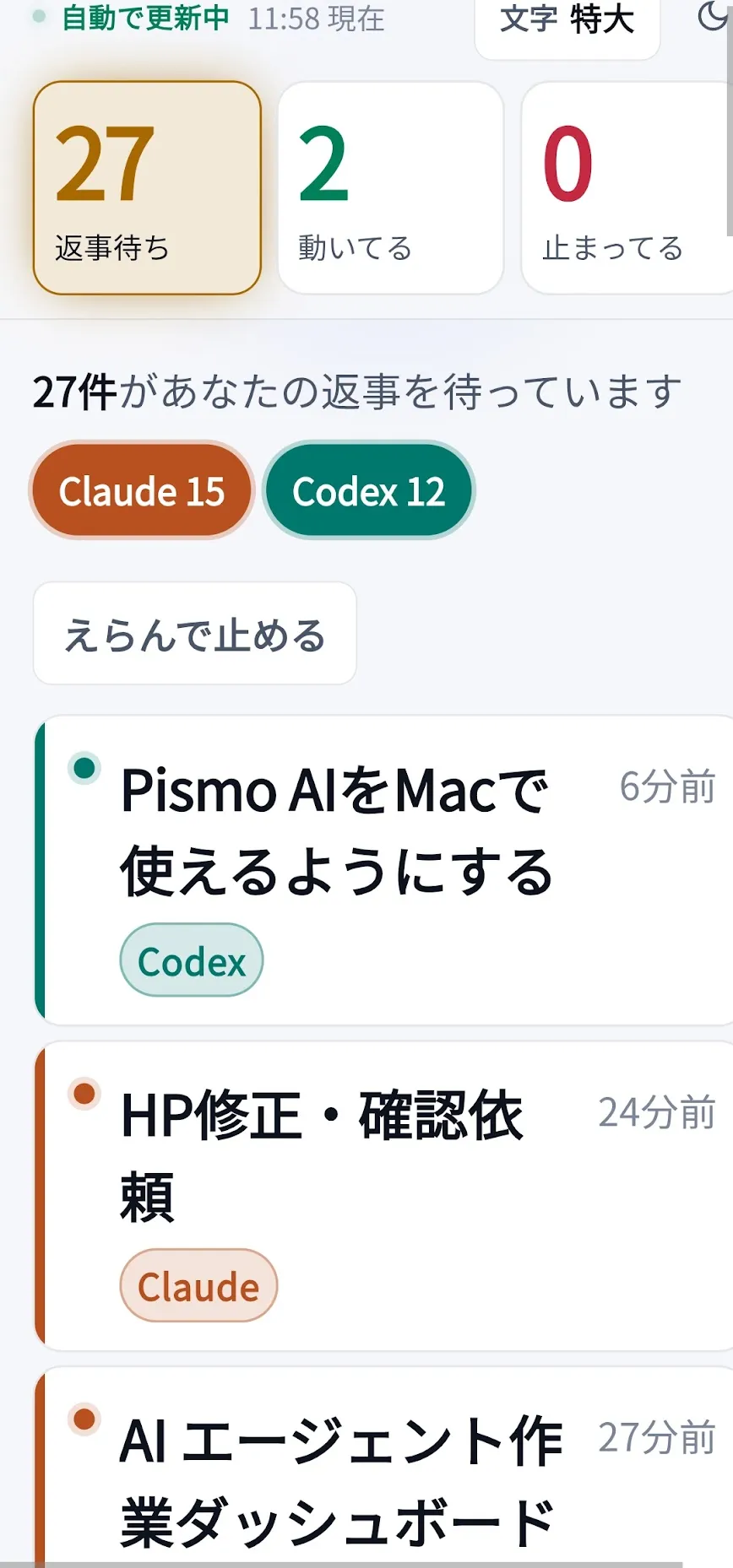
文字を「特大」にしているので、歩きながらでも数字が読めます。
見るだけでは終わらせない。スマホから作業を進める
ここが今回いちばん書きたかったところです。
管制室は「どれに手をつけるか」を決める画面です。決めたあとは、そのままスマホで作業を進めます。
- Codexなら、管制室の画面から直接メッセージを送れます
- Claudeなら、ボタンを押すとスマホのブラウザでその作業が開きます
Claude Codeにはリモートコントロールという仕組みがあって、パソコンで動いているAIエージェントを、外出先のスマホからそのまま操作できます。Codexのほうも、スマホのアプリとつないでおけば同じことができます。
つまり、スマホで開いて、指で1件返せば、パソコンの向こうで作業が進むわけです。
控室で開いて、返事を1つ送る。ステージを終えて戻ってきたら、もう次の報告が上がっている。パソコンの前に座らないと止まっていた仕事が、いつでもどこでも進むようになりました。
これができるようになると、待ち時間が待ち時間でなくなります。
ちなみに、この画面はこの記事を書いている最中のものです。
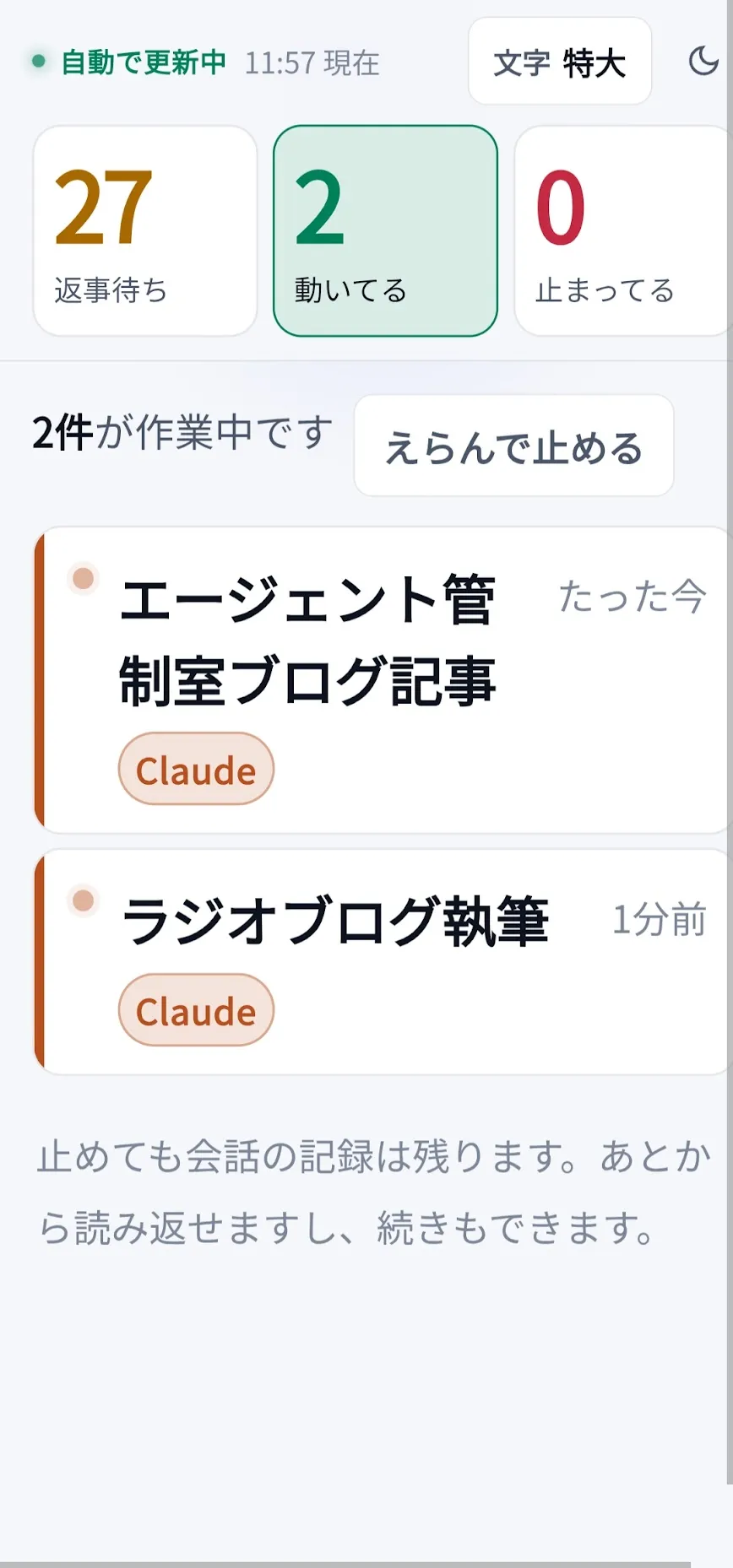
「動いてる」の2件は、この記事を書いているAIと、ラジオのブログを書いているAIです。
手のひらの中で原稿が書き進められていくのを眺めている、というなんとも言えない時間でした(笑)。
スマホからAIエージェントを動かす話そのものは、以前こちらに詳しく書きました。今回のアプリは、その続きにあたります。
https://comp-office.com/ai/claude-code-remote-control-smartphone/
文字は4段階まで大きくなります
もうひとつ、いちばん喜んだ工夫があります。文字の大きさを4段階から選べるようにしたことです。
老眼です(笑)。
既定を「大」にして、そこから特大・最大まで上げられます。ボタンひとつで、画面全体の文字がそろって大きくなります。
作ってみて分かった、3つの落とし穴
ひとり用の道具なので、まちがっていても誰にも怒られません。
だからこそ、まちがったまま気づかないのがいちばん怖い。実際に3つ踏みました。
1. 件数が、実際よりだいぶ多く見えていた
手元のClaude Codeは、1つの作業を進めるのに、裏で複数のプログラムを動かしていました。
それをそのまま数えていたので、件数がふくらんでいたわけです。
34件と出ていたものが、数え直したら16件。倍以上の仕事を抱えている気になっていました。
2. Codexの作業が、ほとんど見えていなかった
最後に動いた時刻だけで「動いている」を判定していたら、55件のうち1件しか出てきませんでした。
Codexは進行中かどうかを別の場所に持っていて、そこを見に行かないと分かりません。直したら、ちゃんと出てきました。
3. 自動検査が、ありもしないズレを報告してきた
画面の幅と文字サイズの組み合わせ88通りを、自動で見て回る仕組みを作りました。
ところが最初、山ほど「はみ出しています」と返ってきたんです。
原因は、画面の外に置いて測っていたこと。動きのあるパーツが動き終わる前の位置で止まっていて、そこを測っていました。
動きを止めてから測るようにしたら、報告はきれいに消えました。
3つとも共通しているのは、画面はちゃんと出ているのに、中身が違っていることです。動いているように見えるものほど、疑いにくい。
そこで、Codexにも画面をレビューさせてみました。下のボタンのはみ出しなど5件の指摘が返ってきて、こちらでは気づけなかったものばかりでした。
AIどうしに見せ合う。この使い方はやっぱり効きます。
データはどこにある?管制室は外に出しません
正確に書きますね。
AIエージェント自体は、当然インターネットの向こうのAIと話しています。そこはどうやっても通信が発生します。
そのうえで、管制室がやっているのは、パソコンの中に残っている記録を読んで並べることだけです。集めた一覧をどこかへ送ったり、外のサービスに保存したりはしていません。
外から見るときも、手持ちの端末どうしの間でやりとりしています。
合言葉も設定してあり、何度も間違えると一定時間しめ出す作りにしました。
日々の仕事の中身がそのまま並ぶ画面なので、ここは慎重にしています。
同じように、手元のデータを手元のまま使えるようにした話は、こちらにも書きました。
https://comp-office.com/ai/ai-agent-facebook-log-search-app/
同じことで困っている人へ
AIエージェントを2つ、3つと増やしていくと、たぶん同じところでつまずきます。まとめると、こういうことでした。
- 増やすほど、管理という新しい仕事が生えてくる。放っておくと人間がボトルネックになる
- 見るための画面は、詳しくしない。決めるのに要る情報だけに削る
- 状態は文字で、色は種類の見分けに。二重に伝えても情報は増えない
- 止めても記録は残る作りにする。そうすれば迷わず止められる
- スマホから見るだけでなく、操作できるようにする。体感では、ここがいちばん効いた
以前ラジオでこんなことを話しました。
「道具は活用しながらも、あくまでも活用しているのは人間。この人間をしっかり磨き上げれば磨き上げるほど、道具の活用の仕方もレベルアップしていく」
AIを増やすほど、この言葉が身にしみます。増やしたぶんだけ、こちらの側にも見取り図が要る。管制室は、その見取り図でした。
好きで触っているうちに仕事になっていった話は、エッセイにも書いています。
https://comp-office.com/essay/doing-what-you-love/
よくある質問
AIエージェントの管理アプリは、プログラミングができないと作れませんか?
今回はコードを1行も書かず、作りたい形を日本語で伝えて、AIエージェントに作ってもらいました。ただ、うまくいったかを確かめる目は要ります。
むしろ大変だったのは、何を出さないかを決めることのほうでした。
Claude CodeとCodexは、両方使う必要がありますか?
必ずしも両方は要りません。ただ、片方が作ったものをもう片方に見てもらう使い方が便利です。今回のアプリも、Codexにレビューさせて5件の不備が見つかりました。
動いている作業を止めると、それまでの会話は消えますか?
消えません。止まるのは動いている処理だけで、やりとりの記録は残ります。あとから読み返せますし、続きから頼み直せます。
ただし作業の途中なら、そこで中断される点はご注意を。
外出先のスマホだけで、AIエージェントの仕事は進みますか?
進みます。管制室で手をつける1件を選び、Codexならその画面から直接、Claudeならリモートコントロールで開いて返事を送れば、パソコンの向こうで作業が続きます。
ただしパソコンの電源が入っていることが前提です。腰を据えて考える作業はやはりパソコンのほうが早いので、外では「返して、進めておいてもらう」使い方が中心になります。
スマホから見るのに、サーバーを借りる必要はありますか?
借りていません。手持ちの端末どうしをつなぐサービスを使っています。ただし個人向けの無料枠は用途に条件があるので、仕事で使うなら料金ページを確かめてから決めてください。パソコンの電源が入っていることも前提になります。
AIエージェント管理の画面には、何件くらい並びますか?
この記事を書いた時点で、返事待ちが27件、動いているものが2件でした。手元に残っている記録まで数えると150件を超えます。
ここまで来ると、頭で覚えるのは無理です。
こういう使い方を覚えたい方は、ご相談ください
ここまで読んで「うちの仕事にも使えそうだな」と思われた方。ぜひ一度ご連絡ください。
マジシャンが片手間でやっている話に見えるかもしれませんが、経理も、資料作りも、ホームページの更新も、この形で毎日回しています。大がかりな設備は要りません。パソコンとスマホ、それに月々のAIの利用料だけです。
こんな入口が合いそうでしたら、遠慮なくどうぞ。
- AIエージェントを触ってみたいけれど、何から手をつければいいか分からない
- チャットのAIは使っているが、そこから先に進めていない
- 外出が多く、移動中や現場でも仕事を進められる形にしたい
- 社内の事務作業を、人を増やさずに減らしたい
- 手元の仕事に合った小さな道具を作ってみたい
ご相談はこちらから受けています。マジックのご依頼と同じ窓口です。
https://comp-office.com/contact/
富山県内なら直接お会いできますし、遠方でもオンラインで大丈夫です。「まず何ができるのか聞いてみたい」だけでもかまいません。
おわりに
作ってみて分かったのは、AIが増えて困るのは、AIの側ではなかったということでした。
たくさん働いてくれるのはありがたい。ただ、こちらが全部を覚えていられるわけではありません。
だったら覚えなくていい形にすればいい。それだけの話でした。
3つの数字を見て、スマホから返事をして、いらないものを止める。今はこれだけで1日が回っています。
道具は増えても、手綱を握るのは人間でいたいなぁと思っています。