Claude Codeをスマホから操作!外出先でAIエージェントに仕事をさせる方法
 コンプさん
コンプさんこんにちは!マジシャンのコンプレッサーです!
Claude Codeには「リモートコントロール」という機能があります。パソコンで動かしているAIエージェントを、外出先のスマートフォンからそのまま操作できる仕組みです。
留守番用のパソコンを買い足す必要はありません。ウォーキングの途中でも、リビングのソファでも、仕事は進みます。
やることは、パソコンでコマンドをひとつ打つ。スマホでアプリを開く。それだけです。
この使い方を始めてから、外出時間の意味がまるっきり変わりました。

Claude Codeのリモートコントロールとは?
パソコンで動いているClaude Codeのやり取りを、スマートフォンのClaudeアプリやブラウザからそのまま続けられる機能です。
ポイントは、スマホで新しい会話を始めるわけではないところ。手元のパソコンで走らせているAIエージェントに、外から続きの指示を出せます。
パソコンが動いていて、ネットにつながってさえいれば、仕事の途中で家を出ても話が切れません。
朝、事務所でブログの下書きをAIエージェントに任せる。そのまま出演先へ向かう。
外出先でスマホを見ると、進んだ内容が表示されている。そこへ「見出しをもう少し短く」と打ち込むと、パソコンの中で続きが動き出します。
はじめての方に向けて、言葉をふたつだけ。
Claude Codeは、Anthropicが提供しているAIエージェントで、パソコンに入れて使います。ファイルを読んだり、道具を動かしたりして、仕事を最後まで進められる。そこが普通のチャットとの大きな違いです。
https://www.anthropic.com/product/claude-code
もうひとつが「セッション」。AIエージェントとやり取りしている作業部屋ひとつ分、と思ってもらえれば大丈夫です。部屋は何室も同時に開けます。ここが後半で効いてきます。
チャットとエージェントの違いは、以前この記事でまとめています。
https://comp-office.com/ai/claude-code-codex-ai-agent-dual-use/
スマホからClaude Codeを動かす3ステップ
手順は3つだけです。
- パソコンでターミナルを開き、仕事のファイルが入っているフォルダで
claude remote-controlと打つ - スマートフォンのClaudeアプリを開き、下部の「コード」タブを選ぶ
- 一覧に出てきた手元のパソコンを選び、指示を打ち込む
ターミナルというのは、Macに最初から入っている黒い画面のアプリです。アプリケーションのユーティリティフォルダの中にいます。
初回だけ、有効にするかどうかと、どこで作業するかを聞かれます。2回目からは覚えてくれています。
前提は3つ。パソコンとスマホで同じClaudeアカウントにログインしていること。両方がネットにつながっていること。そして、使いたいフォルダで一度Claude Codeを起動して、信頼の確認に答えておくことです。
なお、この機能は2026年8月時点でリサーチプレビュー(お試し公開)の段階です。仕様が変わることは織り込んでおいたほうがいいと思います。
スマホアプリの代わりに、ブラウザで claude.ai/code を開いても同じことができます。出先でノートパソコンを開いたときは、こちらのほうが打ちやすいです。
ここで、ひとつだけつまずきやすいところがあります。
すでに動かしているセッションを外へ出したいときは、上のコマンドではありません。そのセッションの入力欄に /rc と打ちます。Claude Codeの中で使う命令なので、ターミナルへ直接打つと「そんなコマンドはない」と怒られます(実際にやりました・笑)。
毎回打つのが面倒なら、設定ファイル ~/.claude/settings.json に "remoteControlAtStartup": true の一行を足しておく方法もあります。その後に開くセッションが、起動と同時に一覧へ並びます。
| やりたいこと | 打つもの | 打つ場所 |
|---|---|---|
| スマホから新しいセッションを立てる | claude remote-control | ターミナル |
| 今動いているセッションをスマホに出す | /rc | そのセッションの入力欄 |
| 開くセッションを全部自動で出す | 設定ファイルに一行 | ~/.claude/settings.json |
一番効いたのは「画面が消えてもパソコンは止めない」工夫
ここが一番大事でした。
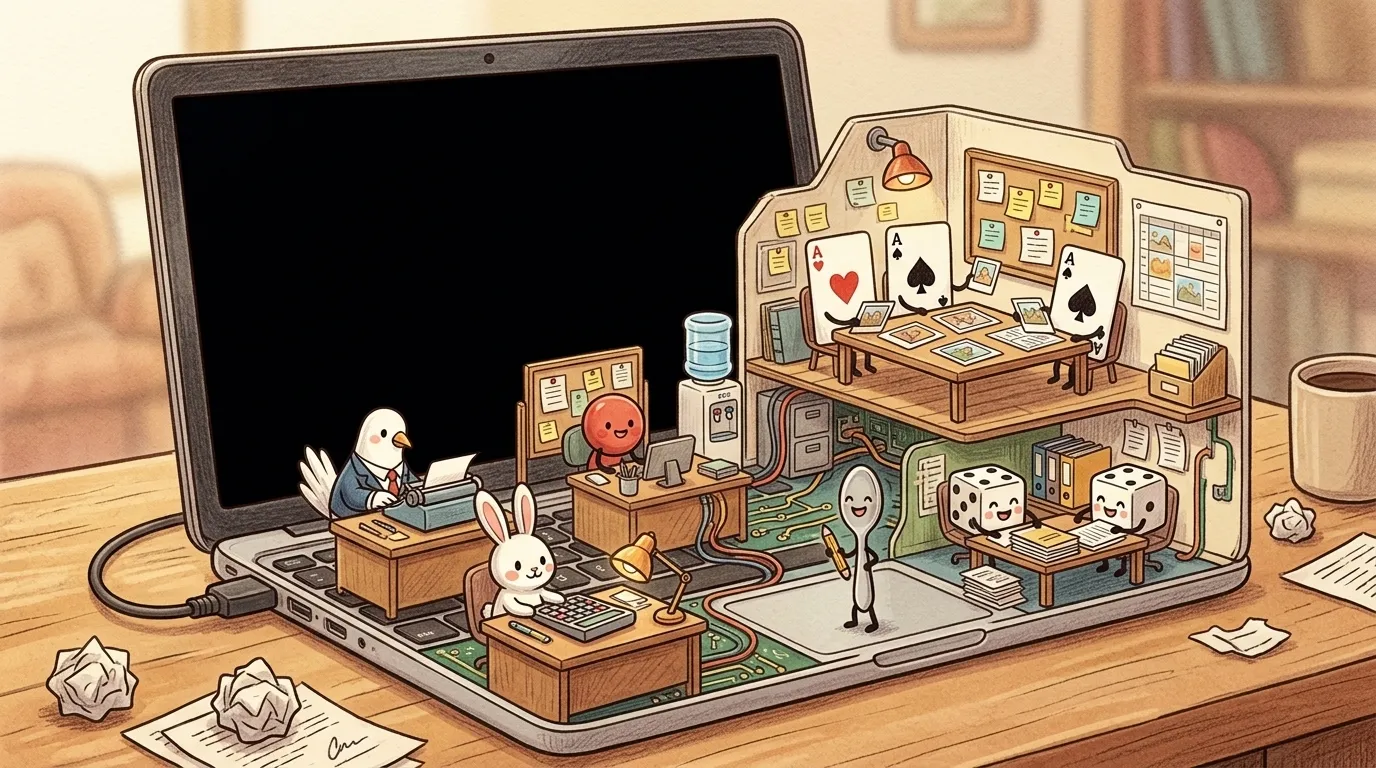
リモートコントロールをつないでも、留守番するパソコンが眠ってしまえば、そこでつながりが切れます。パソコンが起きれば自動でつなぎ直してくれますが、眠っているあいだ仕事は1ミリも進みません。
せっかく仕込んだ仕事が、出かけた5分後には止まっているわけです。
そこで、MacBookを次の状態にしました。
フタは開けたまま。電源アダプタは挿したまま。画面だけを消す。
Macなら、システム設定のロック画面で「ディスプレイをオフにするまでの時間」を短くしておき、電源アダプタにつないでいるあいだは本体が自動で眠らないようにしておく。設定はこの2つだけです。
これで、画面は真っ暗でも、中では仕事が進みます。放置していると勝手に眠る動作だけを止めているので、手動でフタを閉じればいつも通り眠ります。
出かける前にやるのは3つだけです。
- 電源アダプタを挿す
- 画面を消す
- スマホのClaudeアプリで、留守番するパソコンが一覧に出ているか確かめる
3番目を横着すると、駅に着いてから「つながらない」となります。これは何度かやりました。
止まってしまう条件も、はっきりしています。
| 止まる条件 | 理由 |
|---|---|
| フタを閉じた | 外部ディスプレイをつないでいない状態では眠ってしまう |
| 電源が抜けた | バッテリー側は安全のため眠る設定のままにしてある |
| 再起動した | 起動時のパスワード入力画面で止まり、本人が戻るまで動かない |
とくに3番目。出かける直前の再起動は禁物です。
見落としやすいのが、パソコン自身の自動更新。留守中に勝手に再起動されると、帰るまで何も動いていなかった、ということになります。更新を止めるのはおすすめしませんが、外出前に更新の予定が入っていないかだけは見ておきたいところです。
なお、ここの寝かせない設定はMacの話です。Windowsでも電源オプションで似たことはできますが、項目の名前も場所も違います。
Mac miniを買い足さなくてよくなった
少し前、AIの留守番役として小型デスクトップが注目された時期がありました。
自律型AIエージェント「OpenClaw」を自宅のパソコンで動かし、チャットアプリ経由で外から指示を出す使い方が広まったころです。PC Watchの2026年6月5日のコラムでは、海外でMac miniがOpenClawの代名詞のように語られ、中古市場の在庫が消えるほどだった、と紹介されています。
https://pc.watch.impress.co.jp/docs/column/nishikawa/2114574.html
じつは、その使い方にはかなり惹かれていました。事務所に一台置いておけば、どこからでも仕事が回せるわけですから。
ただ、機械を増やせば、置き場所も配線も電気代も増えます。データをどっちに置くかも迷います。
そこへ、Claude Codeの標準機能だけで「外から指示を出して仕事をさせる」ができるようになりました。
念のため書いておくと、これはOpenClawと同じものではありません。あちらは自分で考えて動き続ける自律型で、チャットアプリ連携も定期実行もあります。リモートコントロールでできるのは、人が外から指示を届けて動かすところまでです。
それでも、コンプがやりたかったのは、まさにそこでした。買い足しはゼロ。今あるMacBookが、そのまま留守番役になりました。
新しい機械の到着を待たずに始められたのは、正直ありがたかったです。

本命の使い方は「先にたくさん立ち上げておく」
一番おもしろいのは、ここからです。
出かける前に、やってほしい仕事を片っ端から立ち上げておきます。ひとつのセッションにひとつの仕事。
立ち上げ方は2通りです。パソコン側でターミナルの窓を分けて1本ずつ開くか、スマホの一覧から新しいセッションを作るか。同時に走らせられるのは既定で32本なので、コンプオフィスの規模なら使い切らないことのほうが多いです。
たとえば、こんな並びで仕込みます。
- 1本目:ブログ記事の下書きを進めておく
- 2本目:先月分のレシートを整理して仕訳にまとめる
- 3本目:来週の講演資料のたたき台を作る
- 4本目:出演写真のトリミングとALTテキストの用意
ここは正直に書いておきます。この4本は、Claude Codeを入れた初日にできることではありません。
レシートをどこに置き、どの科目に振り分け、どの台帳へ書くのか。写真をどう切り、どんな言葉でALTを付けるのか。そういう手順と好みを、日々のやり取りの中で少しずつ書き足してきた結果です。
積み上げたぶんだけ、外から出す指示が短くて済むようになります。
さて、仕込んだら、そのまま外へ出ます。
歩きながらスマホを開き、1本目に「この見出しは固いから崩して」と打つ。少し歩いてから2本目に切り替えて「この経費は科目が違うと思う」と返す。信号待ちで3本目の構成を確認する。
スマホ一台で、4つの仕事を順番に見て回る。現場監督みたいな感覚です。
これがうまく回るのは、歩いているほうが、こちらの頭も軽くなるからかもしれません。机の前だと細かい直しに目が行きますが、歩いていると「そもそもこの記事、誰に向けて書いてたっけ」という大きいほうの判断が出てきます。
そういえば、ウォーキング中に浮かんだことをICレコーダーへ吹き込んで、ブログとSNSまで仕上げる仕組みも動かしています。
https://comp-office.com/ai/voice-to-blog-sns-auto-posting/
歩く時間が、いつのまにか一番濃い仕事の時間になりました。
実際につまずいたのは、どこ?
一番やらかしたのは、待ち受ける場所を間違えたことです。
Claude Codeのデスクトップアプリは、作業用にフォルダのコピーを作って、その中で動くことがあります。そこでリモートコントロールを立ち上げると、コピーのほうを待ち受けてしまう。外からつないでも、事務所の経理も倫理法人会の資料も見当たらない。空っぽの部屋につないでいたようなものでした。
見分け方は簡単です。コマンドを打った直後に、待ち受けている場所が画面に出ます。そこがいつも仕事をしているフォルダかどうかを、出かける前に一度だけ確かめる。それだけで防げます。
もうひとつは、ターミナルを閉じたら切れてしまう問題です。
これはClaude Code側の機能ではなく、Mac側の仕組みで解決しました。パソコンにログインしたら自動で立ち上がるように登録しておく方法です。試しに動いているものを強制的に止めてみたところ、3秒ほどで勝手に復活してくれました。
そして、もうひとつ考えたのが、AIエージェントにどこまで任せるかです。
出先のスマホは画面が小さく、内容をじっくり読むのには向きません。だから、金額の確定、外部への送信、公開ボタンといった取り返しのつかない工程は、必ず机に戻ってから確認します。
外でやるのは、進め方の指示と方向の修正まで。決めて責任を持つところは人間が引き受ける。この線を引いてから、安心して外出できるようになりました。
事務所まるごとをAIエージェントで回している話は、こちらにまとめています。
https://comp-office.com/ai/ide-ai-obsidian-office-management-claude-code-3/

よくある質問
Claude Codeをスマホで操作するのに、有料プランは必要ですか?
必要です。Pro・Max・Team・Enterpriseの各プランで使えます(APIキーでの利用は対象外)。コンプオフィスはMaxプランです。バージョンが古いと機能自体が出てこないので、ターミナルで claude --version と打って確認し、古ければ更新してください。
iPhoneとAndroid、どちらでも使えますか?
どちらでも使えます。iOS・Android版のClaudeアプリに対応していて、ブラウザの claude.ai/code からも同じセッションを開けます。
外出中、AIエージェントの作業内容は見えますか?
見えます。スマホの画面に途中経過が出てくるので、そこへ返信するように次の指示を打ち込めます。ただし文字が小さいため、細かい確認は戻ってからのほうが確実です。
スマホからパソコンを操作するのは、セキュリティ面が心配です
仕組みの面では、手元のパソコンは外向きの通信をするだけで、外からの入口になるポートは開きません。通信はTLSで暗号化されます。
ただし、やり取りの記録(打った指示、返ってきた内容、道具の動き)はAnthropicのサーバーに保存されます。端末をまたいで会話を同期し、通信が切れたあとに戻れるようにするためです。ファイルの読み書きそのものは、手元のパソコンの中で行われます。
物理面では、画面ロックがかかる設定にしておくこと。人の出入りがある場所なら、そもそも留守番させないという判断もあります。スマホ側の画面ロックと二段階認証は、当然入れておきたいところです。
最初は何を任せるのがいいですか?
毎週または毎月くり返している、手順を説明できる仕事がおすすめです。議事録の整理、決まった形式の報告書づくり、記事からSNS文章を作る作業など、途中で迷いが出にくい仕事から始めると、つまずきが減ります。
まとめ|移動時間は、止まっている時間ではなくなった
Claude Codeのリモートコントロールで変わったのは、道具ではなく時間の使い方でした。
以前は、外出の前に仕事を止めていました。今は、外出の前に仕事を立ち上げます。
机に向かっている時間だけが仕事の時間、という前提が外れました。
もちろん、いきなり全部を任せる必要はありません。うまく動かない日もありますし、アップデート後に動きが変わることもあります。
だから、最初の一歩はこれくらいで十分です。
- パソコンで
claude remote-controlと打ってみる - スマホのClaudeアプリの「コード」タブを開いて、つながることを確かめる
- 買い物へ出るあいだ、小さい仕事をひとつだけ任せてみる
つながった瞬間、ちょっと笑ってしまうはずです。手のひらの中に、留守番している相棒がいるわけですから。
AIは人間の代わりではなく、働ける場所を広げてくれる相棒です。歩きながら、その相棒に声をかけてみてください。
さぁ、次の外出までに、仕事をひとつ立ち上げておきましょう!
AI活用のご相談・講演のご依頼
株式会社コンプオフィスでは、富山県を拠点に、経営者向けのAI講演と業務改善のご相談を承っています。
マジシャン事務所で実際に動かしている、出演管理、経理、情報発信の仕組みをもとにお話しします。用語の解説だけで終わらせず、「明日から何を任せるか」まで一緒に整理します。
https://comp-office.com/ai/ai-lecture/
この記事を書いた人
マジシャン・コンプレッサー。プロマジシャンとして活動しながら、出演管理、経理、情報発信など、事務所の日常業務へAIエージェントを取り入れています。Claude Codeを日常業務に組み込み、AI講演や業務改善の支援にも取り組んでいます。
👉 関連記事はこちら
- Claude CodeとCodexを両方使う3つの理由|AIエージェント時代の仕事術
- 声で話すだけでブログ完成→SNS3媒体へ自動投稿!マジシャンが使うAIエージェント活用術
- IDE×AI×Obsidianで事務所を丸ごと管理!Claude Codeで経理が激変した5つの驚き
- 最強AI「Claude Fable 5」を1週間使い倒して行き着いた"ハーネス"という考え方